Yapay zekâyla kendi AnyDesk'ini yap: bütün bilgisayarların tek ekranda
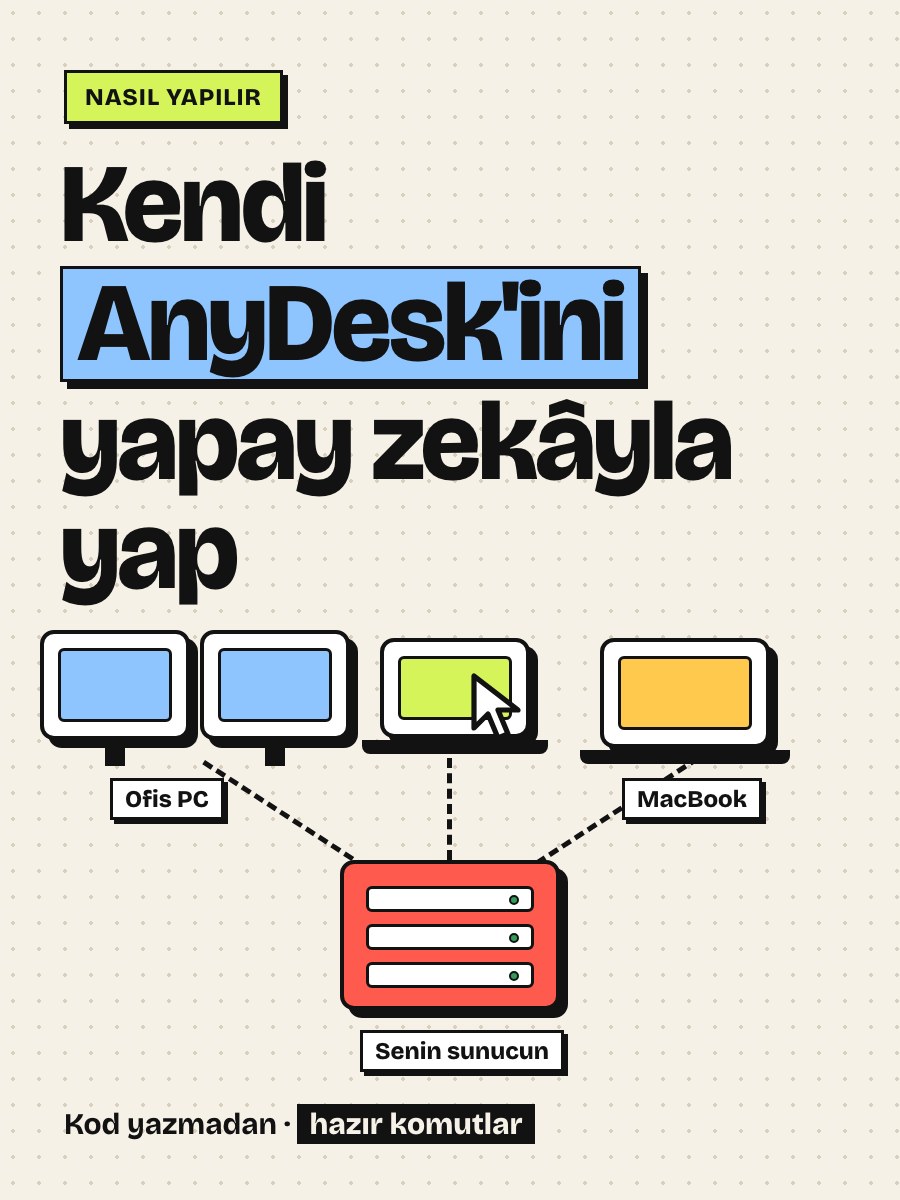
Ofisteki bilgisayarım, evdeki laptopum ve MacBook'um artık tek ekranda. Hangisine tıklarsam ekranı karşımda: fareyle, klavyeyle yönetiyorum, dosya atıyorum, bir bilgisayarda kopyaladığımı ötekinde yapıştırıyorum. AnyDesk gibi bir program bu, ama kendi yaptığım. Tek satır kod yazmadım; hepsini Claude Code'a yazdırdım, bir günde çıktı. Bu rehberde aynısını kendi sunucunla nasıl yaptıracağını anlatıyorum. Her adımda yapıştıracağın komut hazır, sırayla git. 7. adımda durursan elinde çalışan bir uzaktan masaüstü olur; sonrası dosya, pano, durum ekranı ve otomatik güncelleme. Bu yalnız kendi bilgisayarların içindir; başkasının bilgisayarına bilgisi olmadan kurmak suçtur.
Neye ihtiyacın var?
- Claude Code. Programı senin yerine yazan bu. Ücretli bir Claude aboneliği istiyor.
- Aylık birkaç dolarlık bir Linux sunucu (Ubuntu). En küçük paket yeter.
- Bir alan adı. Şart değil ama öneririm: panelin ekran.alanadin.com gibi kilitli (https) bir adreste açılır.
- Yönetmek istediğin bilgisayarlar: Windows 10/11 ya da Mac. Windows'a ek program kurulmuyor.
- Paneli açacağın bir tarayıcı: Chrome ya da Edge.
Adım adım
1. Önce mantığı anla
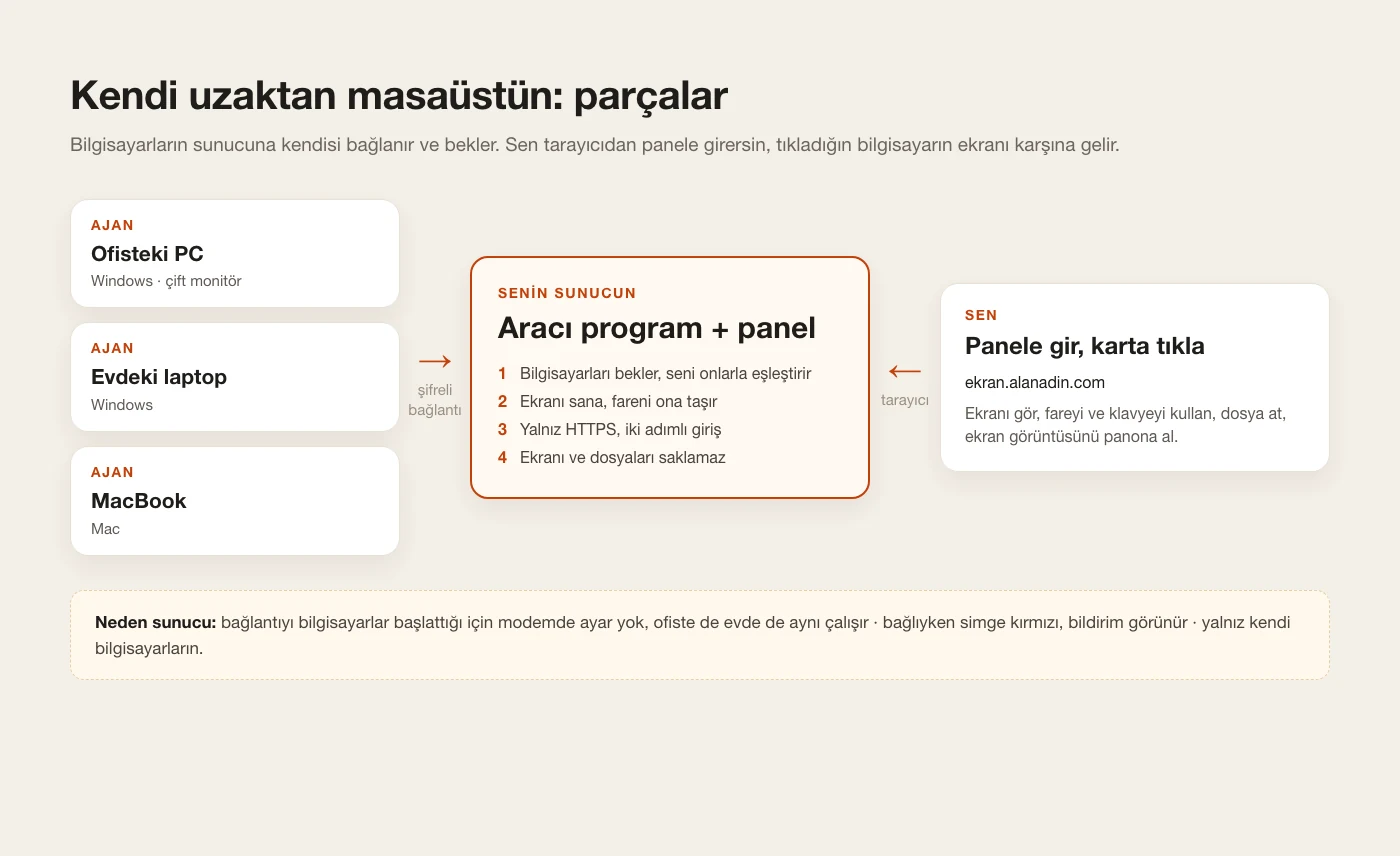
Yönetmek istediğin her bilgisayara küçük bir program kuruyorsun; adı ajan. Ajan açılınca senin sunucuna bağlanıp bekliyor. Sen tarayıcıdan sunucundaki panele giriyorsun ve açık bilgisayarlarını kart kart görüyorsun. Birine tıklayınca sunucu ikinizi buluşturuyor: o bilgisayarın ekranı sana, fare ve klavye hareketlerin ona gidiyor. Bağlantıyı bilgisayarların kendisi başlattığı için modemde ayar yapmana gerek yok; ofiste, evde, kafede aynı çalışıyor. Bu parçaların hepsini Claude Code yazıyor. Senin işin sunucuyu kiralamak, komutları yapıştırmak ve denemek.
2. Claude Code'u kur
Claude Code'u claude.com/product/claude-code adresinden kur ve Claude hesabınla giriş yap. Masaüstünde UzakEkran adında boş bir klasör aç, Claude Code'u o klasörde başlat. Aşağıdaki komutları sırayla oraya yapıştıracaksın; her komutun yanında Kopyala düğmesi var. Köşeli parantezli yerleri kendi bilgilerinle değiştir. Bir adımın çalıştığını görmeden ötekine geçme.
Claude bir şey yapmadan önce izin sorarsa oku. Anlamadıysan onaylamadan şunu yaz: "Bu ne yapıyor, basitçe anlat."
3. Bir sunucu kirala
Hetzner, DigitalOcean gibi bir firmadan en küçük Linux sunucuyu kirala; aylık birkaç dolar. İşletim sistemi olarak Ubuntu'yu seç. Sunucuyu oluştururken firma senden bir SSH anahtarı isteyecek: önce aşağıdaki komutu Claude'a ver, sana yapıştıracağın metni versin. Sunucu açılınca firmanın panelinde yazan IP adresini not et; Claude sonraki adımda bunu isteyecek.
Sunucuya şifreyle değil anahtarla girilsin. Anahtarın gizli kısmı bilgisayarından hiç çıkmaz; kimseye gönderme.
Bilgisayarımda bir SSH anahtarı oluştur. Zaten varsa yenisini oluşturma, olanı kullan; hiçbir şeyin üstüne yazma. Sunucu firmasının paneline yapıştıracağım herkese açık kısmı (.pub) bana göster ve nereye yapıştıracağımı tek cümleyle anlat. Gizli anahtarı hiçbir yere yazdırma, bana da gösterme.
4. Alan adını bağla (isteğe bağlı)
Panelin ekran.alanadin.com gibi bir adreste, kilit işaretiyle (https) açılsın istiyorsan alan adı gerekiyor. Alan adını aldığın firmanın panelinde DNS ayarlarına gir, yeni bir A kaydı ekle: ad olarak "ekran", değer olarak sunucunun IP adresi. Birkaç dakika ile birkaç saat arasında devreye girer. Alan adın yoksa bu adımı geç; Claude sonraki adımda sana başka bir yol önerecek.
5. Sunucuyu ve paneli kurdur
Bu komut, bilgisayarlarının bağlanacağı aracı programı ve gireceğin paneli kuruyor. Köşeli parantezlere sunucunun IP adresini ve panel adresini yaz. Claude sunucuya bağlanıp her şeyi kuracak, bir şeyi değiştirmeden önce ne yapacağını söyleyecek. Bitince panelin adresini tarayıcıda açıp giriş yap. Ekranda henüz bilgisayar yok; olması gereken de bu.
Panel internete açık olduğu için güvenlik satırlarını silme. İki adımlı doğrulama, şifren çalınsa bile kimsenin girememesini sağlıyor.
Kendi uzaktan masaüstü sistemimi kuruyoruz: AnyDesk gibi, ama yalnız benim bilgisayarlarım için. Bu adımda yalnız sunucu tarafını kur. Adım adım ilerle, sunucuda bir şeyi değiştirmeden önce ne yapacağını bana söyle.

Sunucu: Ubuntu, IP adresi [SUNUCU IP ADRESİ]. root kullanıcısıyla, SSH anahtarımla bağlanabilirsin.
Panel adresi: [ekran.alanadin.com]. Alan adım yoksa bana HTTPS için en kolay yolu öner; şifresiz http kullanma.

Kurulacaklar:
1. Aracı program: Node.js ile. Bilgisayarlarımdaki ajanlar buna şifreli WebSocket (wss) ile bağlanıp bekleyecek. Panelden bir bilgisayara tıklayınca beni onunla eşleştirsin: ekran görüntüleri bana, fare ve klavye hareketlerim ona gitsin. Ekran görüntülerini ve dosyaları diske yazma, yalnız aktar.
2. Panel: aynı adreste açılan bir web sayfası. Giriş ekranı; bağlı bilgisayarların kartları (adı, açık mı kapalı mı, en son ne zaman görüldü); karta tıklayınca tam ekran izleme.
3. Güvenlik (bunlardan vazgeçme):
- Yalnız HTTPS. Sertifikayı Caddy ile otomatik al ve yenile.
- Panel girişinde şifre ve telefonumdaki doğrulama uygulamasından 6 haneli kod (iki adımlı doğrulama).
- 5 yanlış denemede o IP adresini 15 dakika kilitle. Her girişi kaydet.
- Her bilgisayarın kendine ait, uzun ve rastgele bir anahtarı olsun. Panelden bir bilgisayarı tek tıkla iptal edebileyim.
- Güvenlik duvarında yalnız 22, 80 ve 443 açık kalsın.
4. Program sunucu açılınca kendiliğinden başlasın, çökerse yeniden başlasın (systemd).

Panel şifremi bana bir kez göster, not alayım; düz hâlini hiçbir dosyaya yazma. Bitince panel adresini aç, giriş yapabildiğimi ve "henüz bilgisayar yok" ekranını gördüğümü doğrula. İki adımlı doğrulamayı telefonuma nasıl ekleyeceğimi basitçe anlat.
6. Windows ajanını yazdır
Şimdi bilgisayarlarına kurulacak programı yazdırıyorsun. Bu komut Claude'a hem programı hem de paneline "Bilgisayar ekle" düğmesini yaptırıyor. Program Windows'un içinde zaten olan araçlarla derlendiği için bilgisayarına ek bir şey kurmana gerek yok. Komuttaki bazı ayrıntılar benim yaşadığım sorunlardan geliyor: görev önceliği ayarlanmayınca bağlantılar saniyelerce bekledi, antivirüs yeni programı bir süre kilitledi. Onları silme.
Simge ve "uzaktan bağlı" bildirimi bilerek hep görünüyor. Bu program yalnız kendi bilgisayarların için; başkasının bilgisayarına bilgisi olmadan kurmak suç.
Şimdi Windows bilgisayarlarıma kurulacak programı, yani ajanı yaz. Windows 10 ve 11'de hiçbir ek program kurmadan çalışsın: C# ile yaz, Windows'un içinde zaten olan .NET Framework derleyicisiyle (csc.exe) bilgisayarın kendisinde derlensin.

Ajan şunları yapsın:
1. Açılınca sunucuma wss ile bağlansın, kendi anahtarıyla kimliğini kanıtlasın. Bağlantı koparsa birkaç saniyede bir yeniden denesin. Bilgisayarda hiçbir port açmasın.
2. Ekranı göndersin: bütün monitörler (bende çift monitör var) ve fare imleci. Ekranı karelere böl, yalnız değişen kareleri JPEG olarak gönder; değişmeyen kareler kısa süre sonra net hâliyle yenilensin. Panelde Hızlı / Dengeli / Net kalite seçimi olsun. Bilgisayar kilit ekranındaysa panelde bunu yazsın.
3. Fare ve klavyemi uygulasın: tık, sağ tık, tekerlek, sürükleme, Türkçe karakterler, Ctrl+C / Ctrl+V gibi kısayollar. Bağlantı koparsa basılı kalan tuşları bıraksın.
4. Gizli çalışmasın: saatin yanında simgesi dursun. Biri bağlıyken simge kırmızı olsun ve sağ altta "Şu an uzaktan bağlı" bildirimi çıksın. Simgeye sağ tıklayınca "Bağlantıyı kes" ve "Kapat" olsun.
5. Oturum açılınca kendiliğinden başlasın: yönetici yetkisiyle çalışan bir Zamanlanmış Görev kur. Görevin önceliğini 4 yap; varsayılan 7 programı "normalin altı" öncelikte çalıştırıyor ve bağlantılar saniyelerce bekliyor.
6. Kurulum: panelime "Bilgisayar ekle" düğmesi koy. Basınca Windows'ta yönetici PowerShell'e yapıştıracağım tek satırlık bir komut versin. Komut paketi sunucumdan indirsin, derlesin, kursun ve bilgisayarı panele eklesin. Komuttaki davet kodu 15 dakika geçerli ve tek kullanımlık olsun. Kurulum betiğinde yalnız İngilizce karakter kullan; Türkçe Windows'ta bozulmasın.
7. Antivirüs yeni derlenen dosyayı bir süre kilitleyebiliyor: kurulum, dosyayı yerine koyarken 90 saniyeye kadar beklesin. Olmazsa eski sürüm çalışmaya devam etsin.
8. Her şeyi C:\UzakEkran klasöründe tutsun, olanları bir günlük dosyasına yazsın.

Bitince "Bilgisayar ekle" komutunu nereden alacağımı ve Windows'ta nereye yapıştıracağımı adım adım, basitçe anlat.
7. İlk bilgisayarını ekle ve dene
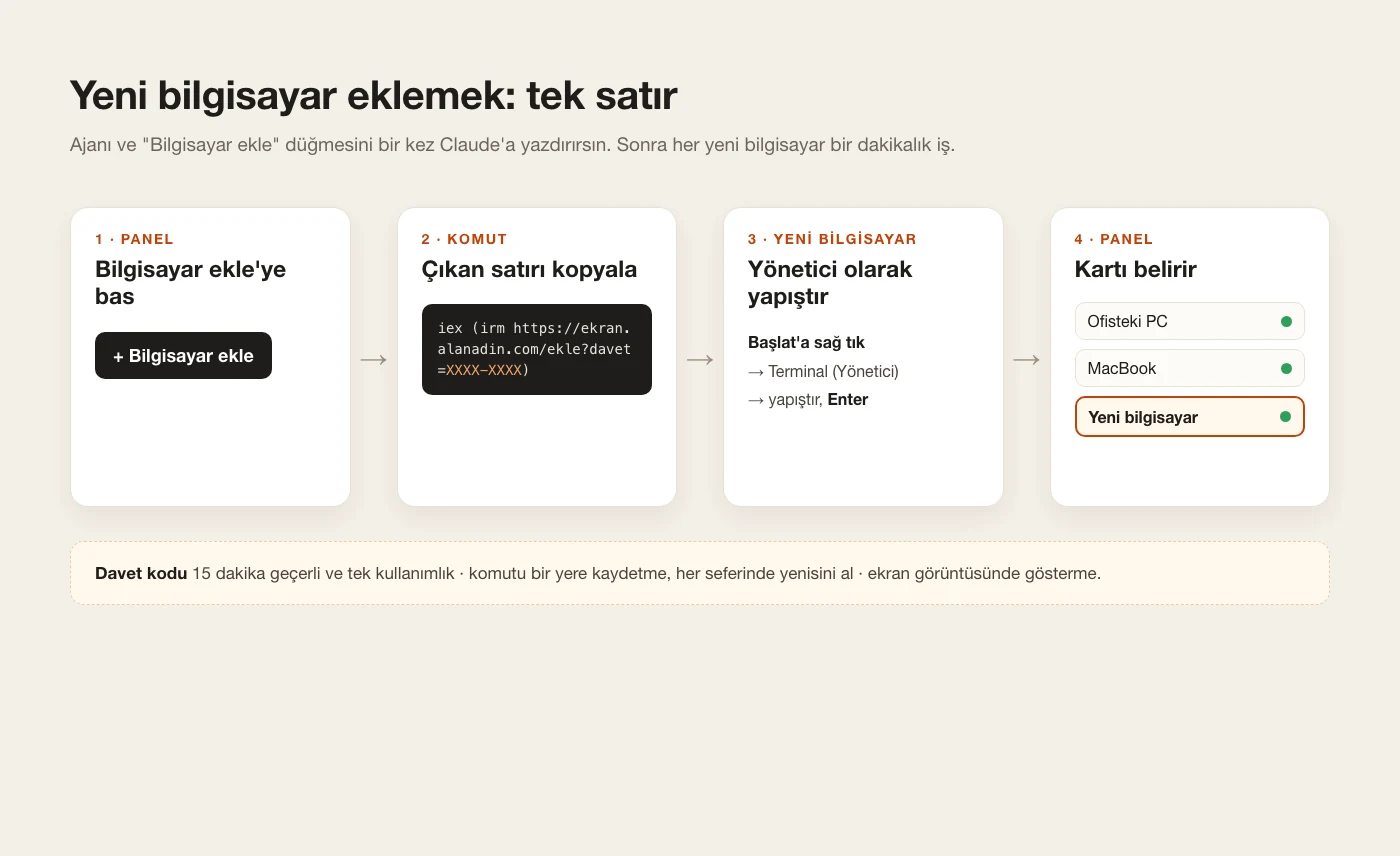
Panelde "Bilgisayar ekle"ye bas ve çıkan komutu kopyala. Eklemek istediğin Windows bilgisayarda Başlat düğmesine sağ tıkla, Terminal (Yönetici) ya da Windows PowerShell (Yönetici) seç. Komutu yapıştır, Enter'a bas. Birkaç dakika sonra bilgisayarın kartı panelinde belirir. Karta tıkla: ekranı görüyorsan fareyi oynat, Not Defteri'ni aç ve Türkçe karakterlerle bir şey yaz. O sırada o bilgisayarda saatin yanındaki simge kırmızı olmalı.
8. Mac'i de ekle (isteğe bağlı)
Mac'in de varsa aynı ajanın Mac sürümünü yazdır. Kurulumdan sonra Mac, Sistem Ayarları'nda Ekran Kaydı ve Erişilebilirlik izni isteyecek. İkisini de bu programa ver; yoksa ekran gelmez ya da fare çalışmaz.
MacBook kapağı kapanınca uyur. Uyuyan bilgisayara uzaktan bağlanılamaz; Windows için de aynısı geçerli.
Aynı ajanın Mac sürümünü yaz. Swift ile yaz, dışarıdan kütüphane kurma.
- Ekranı ScreenCaptureKit ile al; Windows'taki gibi yalnız değişen kareleri gönder.
- Fare ve klavyemi uygula, Türkçe karakterler doğru yazılsın.
- Ekran Kaydı ve Erişilebilirlik izinlerini iste; eksik olan iznin adını menü çubuğundaki simgede yaz. Yeniden derleyince izinler düşmesin diye imzayı sabit tut.
- Menü çubuğunda simgesi olsun. Biri bağlıyken simge değişsin ve bildirim çıksın.
- Oturum açılınca kendiliğinden başlasın. Mac prize takılıyken uykuya geçmesin.
- Paneldeki "Bilgisayar ekle" Mac için de Terminal'e yapıştıracağım tek satırlık bir komut versin.
Bitince hangi izni nereden vereceğimi basitçe anlat.
9. Dosya al, dosya gönder
Uzaktaki bilgisayarda kalan bir dosyayı indirmek, kendi bilgisayarından ona dosya atmak ve Windows'ta sağ tıklayıp "şu bilgisayara gönder" demek için bu komutu ver. Kendine WhatsApp'tan dosya atma derdi burada bitiyor.
Dosyalar sunucundan geçtiği için hız, sunucunun ve iki tarafın internet hızına bağlı. Büyük dosyalarda sabırlı ol.
Dosya özelliklerini ekle:
1. Panelde bağlı olduğum bilgisayarın klasörlerini gezip istediğim dosyayı kendi bilgisayarıma indirebileyim. İndirirken yüzde, hız ve kalan süreyi göster.
2. Kendi bilgisayarımdan bir dosyayı uzak ekranın üstüne ya da paneldeki karta sürükleyip bırakınca o bilgisayarın İndirilenler klasörüne gitsin. Gönderirken de ilerlemeyi göster.
3. Windows'ta bir dosyaya sağ tıklayınca "Şu bilgisayara gönder" menüsü çıksın, altında panelimdeki bilgisayarların adları olsun. Birden çok dosya seçince hepsi tek seferde gitsin.
4. Dosya gelince karşı tarafta bildirim çıksın, tıklayınca klasörü açsın.
Dosyaları sunucuda saklama, yalnız aktar. Bitince her birini nasıl deneyeceğimi yaz.
10. Ekran görüntüsünü panoya al
Uzaktaki ekranın görüntüsünü alıp kendi bilgisayarında bir mesaja ya da belgeye yapıştırmak için. Düğmeye basıyorsun, görüntü panona geliyor, Ctrl+V ile istediğin yere yapıştırıyorsun.
Panele "Ekran görüntüsü" düğmesi ekle. Bağlı olduğum bilgisayarın ekranını tam çözünürlükte alsın ve benim bilgisayarımın panosuna kopyalasın; ben bir yere gidip Ctrl+V (Mac'te Cmd+V) yapınca yapışsın. Aynı düğme paneldeki kartlarda da olsun, bağlanmadan da alabileyim. "Dosya olarak kaydet" seçeneği de olsun.
11. Ortak pano
Bir bilgisayarda kopyaladığın yazıyı ya da görseli öbüründe Ctrl+V ile yapıştırmak için. Mac'te kopyala, Windows'ta yapıştır.
Kopyaladığın her şey öbür bilgisayarlarına da gider. Başkalarının da kullandığı bir bilgisayardaysan ya da şifre kopyalıyorsan ortak panoyu panelden kapat.
Ortak pano ekle: bilgisayarlarımın birinde bir yazı ya da görsel kopyalayınca öbürlerinin panosuna da gelsin, orada Ctrl+V yapınca yapışsın.
- Panelde açma-kapama düğmesi olsun.
- Şifre yöneticilerinin "gizli" diye işaretlediği kopyaları gönderme.
- Aynı içerik bilgisayarlar arasında sonsuz döngüye girmesin.
- Windows'ta panoyu sürekli yoklama; pano değişince haber veren Windows özelliğini kullan.
Bitince Mac'te kopyalayıp Windows'ta yapıştırarak denememi söyle.
12. Durum ekranı
Hangi bilgisayarın diski dolmak üzere, hangisi yoruluyor, tek bakışta görmek için. Uyarılar kartın üstünde çıkıyor. Komuttaki son cümle de yaşadığım bir sorundan: bu bilgiler her seferinde baştan hesaplanınca yavaş laptopumda bağlantı kopuyordu.
Panele durum ekranı ekle. Her bilgisayar için: işlemci ve bellek kullanımı (son birkaç dakikanın küçük grafiğiyle), disklerdeki boş yer, ne zamandır açık olduğu ve en çok kaynak harcayan 5 program. Disk dolmak üzereyse kartta sarı, çok azaldıysa kırmızı uyarı çıksın. Bu bilgileri ajan arka planda birkaç saniyede bir toplasın; panel her sorduğunda baştan hesaplamasın, yoksa yavaş bilgisayarda istekler birikip bağlantı kopuyor.
13. Otomatik güncelleme
Programa yeni bir özellik eklediğinde bütün bilgisayarlara tek tek kurmamak için. Bir kez yayınlıyorsun, hepsi kendini güncelliyor. Bir sorun çıkarsa kendiliğinden eski sürüme dönüyor.
İmza kısmını atlama. Sunucun bir gün ele geçirilse bile imzasız paket hiçbir bilgisayarına kurulamaz. Gizli anahtarın yedeğini sakla; kaybedersen yeni sürüm yayınlayamazsın.
Otomatik güncelleme ekle: ajanın yeni sürümünü bir kez sunucuma koyayım, bütün bilgisayarlar kendini güncellesin.
- Paketleri benim bilgisayarımda duran gizli bir anahtarla imzala. Ajan imzası tutmayan paketi kesinlikle kurmasın. Gizli anahtar sunucuya hiç gitmesin.
- Ajan saatte bir yeni sürüm var mı diye baksın. Biri bağlıyken güncellemesin.
- Yeni sürüm 90 saniye içinde çalışıp cevap vermezse eski sürüme geri dönsün.
Yeni sürümü yayınlamak için bana tek bir komut ver ve gizli anahtarın yedeğini nasıl alacağımı söyle.
14. Yeni bilgisayar eklemek artık tek satır
Bundan sonra yeni bir bilgisayar eklemek bir dakikalık iş: panelde Bilgisayar ekle'ye bas, komutu kopyala, yeni bilgisayarda yönetici PowerShell'e yapıştır. Davet kodu 15 dakika geçerli ve tek kullanımlık; komutu bir yere kaydetme, her seferinde yenisini al.
15. Çalışmayanı söyle
Bir şey çalışmazsa ne gördüğünü Claude'a düz Türkçeyle yaz: hangi bilgisayar, ne yaptın, ne bekliyordun, ne oldu. Ne kadar açık anlatırsan o kadar hızlı düzelir. Aşağıdaki kalıbı kullanabilirsin; sık karşılaşılan sorunlar için hazır cümleler ipuçları bölümünde.
[SORUNU YAZ, ör. Ofisteki bilgisayar panelde ara ara kapalı görünüyor]. Önce ajanın ve sunucunun günlüklerine bak, sebebini bul ve bana basitçe anlat. Sonra düzelt. Düzelttikten sonra neyi denemem gerektiğini söyle.
16. Kapatmak ve geri almak
Bir bilgisayarı geçici olarak kapatmak için saatin yanındaki simgeye sağ tıkla, Kapat'a bas. Panelden bir bilgisayarı iptal edersen o bilgisayar bir daha bağlanamaz. Programı bir bilgisayardan tamamen silmek istersen bu komutu ver.
Ajanı şu bilgisayardan tamamen kaldıracak bir komut hazırla: [BİLGİSAYARIN ADI]. Programı, zamanlanmış görevi, sağ tık menüsünü, kısayolları ve klasörünü silsin; bilgisayarı panelden de iptal etsin. Benim dosyalarıma dokunmasın. Silmeden önce silinecekleri listele ve onayımı al.
İpuçları
- Tek seferde hepsini isteme. Bir adım çalışmadan ötekine geçme; ben de öyle yaptım.
- Ekran geç geliyorsa şunu yaz: "Ekran geç geliyor. Görüntünün nerede beklediğini ölç: ajanda mı, sunucuda mı, tarayıcıda mı? Darboğazı bul."
- Bir bilgisayar panelde ara ara kapalı görünüyorsa şunu yaz: "Şu bilgisayar ara ara kapalı görünüyor. Zamanlanmış görev çalışıyor mu, önceliği 4 mü, günlükte kopma var mı, bak."
- Türkçe karakterler yanlış çıkıyorsa şunu yaz: "ğ, ş, ı yanlış yazılıyor. Tuş kodu yerine Unicode yazma kullan."
- Bilgisayarı uyutma, Win+L ile kilitle. Ekranlar kapanır, bağlantı açık kalır. Uyuyan bilgisayara uzaktan ulaşılamaz.
- Video çekecek ya da ekran görüntüsü paylaşacaksan panel adresini, davet komutunu ve şifreni gösterme.
Sık sorulanlar
Kod bilmem gerekiyor mu?
Hayır. Ben de tek satır kod yazmadım. Ne istediğimi Türkçe yazdım, Claude yazdı, ben denedim, çalışmayanı söyledim. Bu rehberdeki komutlar da öyle.
Ne kadar tutar?
Sunucu aylık birkaç dolar. Claude Code ücretli bir Claude aboneliği istiyor. Alan adı kullanırsan onun yıllık ücreti var. Program için ayrıca lisans ödemiyorsun.
Sunucu ekranımı görebilir mi?
Ekran görüntüleri ve dosyalar sunucundan geçiyor ama komutta diske yazmamasını istiyorsun. Yol boyunca HTTPS ile şifreli. Sunucu senin olduğu için araya başka bir şirket girmiyor. Daha da sıkı olsun istersen Claude'dan uçtan uca şifreleme iste; o zaman sunucu bile içeriği göremez.
AnyDesk'in yerini tutar mı?
Kendi bilgisayarların için çoğu işi görüyor: ekranı görmek, yönetmek, dosya atmak, pano paylaşmak. Müşterilere uzaktan destek vermek gibi işler için tasarlanmadı; orada hazır programlar daha uygun.
Uyuyan bilgisayarı uzaktan açabilir miyim?
Hayır. Uyuyan bilgisayarın interneti de kapanıyor, ajan sunucuya bağlanamıyor. Bilgisayarı uyutma, Win+L ile kilitle.
Telefondan bağlanabilir miyim?
Panel tarayıcıda açıldığı için telefonda da ekranı görürsün. Dokunarak fare kontrolü istiyorsan Claude'dan ayrıca iste.
Başkasının bilgisayarına kurabilir miyim?
Yalnız sahibinin izniyle ve bilgisi dahilinde. Program bu yüzden simgesini ve "uzaktan bağlı" bildirimini hep gösteriyor. İzinsiz kurmak suç.
Videosu çok yakında geliyor
Bu programı ekranda kullandığım videom çok yakında Instagram'da. Yayınlanınca buraya ekleyeceğim.