Yapay zekân seni ne kadar tanıyor? Dijital hayat haritası nasıl yapılır
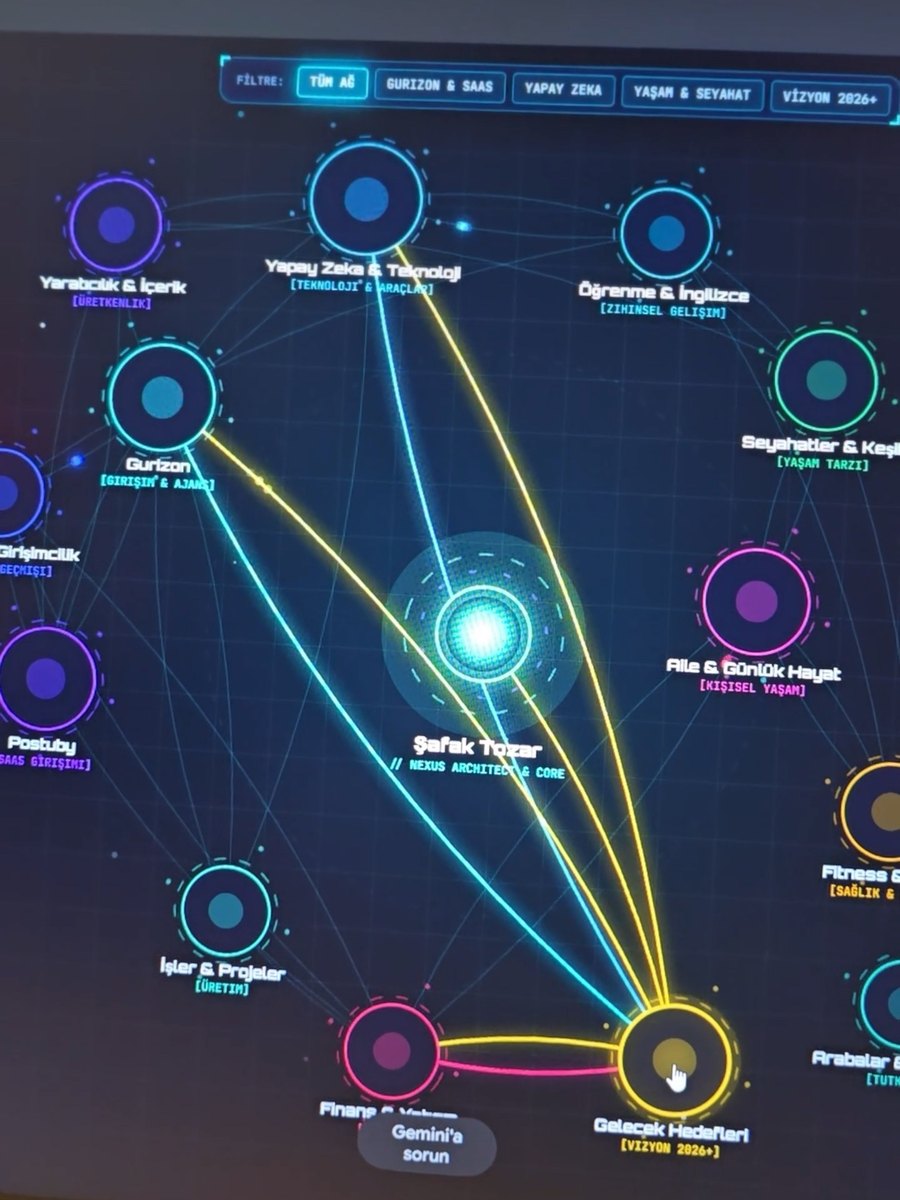
Videoda Gemini'ye tek bir soru sordum: benim hakkımda ne biliyorsun? Cevabı liste olarak değil, hareketli bir harita olarak istedim. Merkezde ben vardım. Çevremde projelerim, seyahatlerim, ailem, hedeflerim ve hepsini birbirine bağlayan çizgiler çıktı. Bir daireye tıklayınca o konunun ayrıntıları açılıyordu. En şaşırtıcı tarafı, eski tarihli şeyleri bile unutmamış olmasıydı. Aynısını sen de beş dakikada yapabilirsin. Benim kullandığım prompt bana özeldi. Aşağıdaki hâlini herkes kullanabilsin diye düzenledim: bölümleri yapay zekâ senin hakkında bildiklerine göre kendisi seçiyor.
Neye ihtiyacın var?
- Bir süredir kullandığın bir yapay zekâ hesabı. Ben Gemini kullandım; Google hesabınla ücretsiz girebilirsin.
- Bilgisayar. Telefonda da olur ama harita büyük ekranda çok daha iyi görünür.
- Canvas modu. Gemini'de mesaj kutusunun altındaki araçlar arasında durur; harita ancak bu mod açıkken çıkar.
- 5 dakika.
Adım adım
1. Seni en çok tanıyan yapay zekâyı aç
Bu harita, yapay zekânın geçmiş konuşmalarınızdan senin hakkında öğrendikleriyle çiziliyor. O yüzden en çok hangisiyle konuşuyorsan onu aç. Ben Gemini kullanıyorum: gemini.google.com adresine gir ve her zaman kullandığın Google hesabıyla giriş yap.
Yeni açılmış bir hesap seni tanımaz. O durumda 4. adımdaki "EK BİLGİ" satırını kendin dolduracaksın.
2. Önce ne bildiğine bak
Yeni bir sohbet aç ve şunu yaz: "Benim hakkımda ne biliyorsun? Madde madde yaz." Gelen listeyi oku. Uzun bir liste geldiyse haritan dolu olacak. Çok kısa geldiyse ya da "bilmiyorum" derse sorun değil, 4. adımda eksikleri kendin ekleyeceksin.
Hiçbir şey hatırlamıyorsa ayarlarda geçmiş sohbetlerden yararlanma seçeneği kapalı olabilir. Ayarlar sayfasına bak; bu seçeneğin adı sürüme göre değişebiliyor.
3. Canvas modunu aç (bu adımı atlama)
Promptu yapıştırmadan ÖNCE Canvas modunu açman gerekiyor. Mesaj yazdığın kutunun altındaki araçlara bak ve "Canvas"a tıkla. Seçili olduğunu gör, sonra devam et. Canvas, Gemini'nin düz yazı yerine çalışan bir sayfa üretmesini sağlar. Harita o sayfanın içinde açılır.
Canvas kapalıyken gönderirsen harita yerine uzun bir yazı gelir. Öyle olduysa yeni bir sohbet aç, Canvas'ı seç ve promptu yeniden gönder.
4. Promptu kopyala, yapıştır, gönder
Aşağıdaki kutunun köşesindeki kopyala düğmesine bas ve Gemini'ye yapıştır. Göndermeden önce köşeli parantezli iki satıra bak: "EK BİLGİ" ve "HARİÇ TUT". Doldurmak istersen parantezin içini kendi cümlenle değiştir. İstemezsen o iki satırı sil. Canvas'ın hâlâ seçili olduğuna bak, sonra gönder.
Haritada görünmesini istemediğin bir konu varsa, örneğin para, aile ya da sağlık, onu "HARİÇ TUT" satırına yaz.
Benim hakkımda şimdiye kadar öğrendiğin tüm bilgileri (geçmiş sohbetlerimiz ve hafızandaki kayıtlar) kullanarak, beni anlatan kapsamlı, animasyonlu ve tıklanabilir bir "dijital hayat haritası" oluştur. Çıktıyı tek bir etkileşimli sayfa olarak üret (Canvas). Sayfadaki tüm yazılar Türkçe olsun.

Bu bir klasik biyografi ya da metin özeti olmasın. Hayatımı, işimi, projelerimi, ilgi alanlarımı, alışkanlıklarımı, hedeflerimi, deneyimlerimi ve önemli dönüm noktalarımı tek bir canlı görsel dünya içinde anlat.

ÖNCE ŞUNU YAP
Hakkımda ne bildiğini kendi içinde listele ve haritanın bölümlerini bu bilgiye göre SEN belirle. Hakkında bilgin olmayan bir bölümü haritaya koyma. Bilmediğin hiçbir şeyi uydurma. Emin olmadığın bilgiyi "belirsiz" diye işaretle. İsimleri, tarihleri, şirketleri ve projeleri bildiğin hâliyle koru.

EK BİLGİ (isteğe bağlı, doldurmayacaksan bu satırı sil): [Hafızanda olmayabilecek ama haritada görmek istediğim şeyler: mesleğim, yaşadığım şehirler, projelerim, hedeflerim...]
HARİÇ TUT (isteğe bağlı, doldurmayacaksan bu satırı sil): [Haritada görünmesini istemediğim konular, örneğin finans ya da aile]

GÖRSEL KONSEPT
Ekranın merkezinde beni temsil eden ana bir nokta olsun. Bu merkezden farklı yönlere dallanan animasyonlu bölgeler oluştur. Bölümler bana göre değişir. Örnek başlıklar:
- Kariyer & İş
- İşler & Projeler (benim için önemli olan her şirket, marka ya da projeye ayrı bölüm aç)
- Teknoloji & Kullandığım Araçlar
- Eğitim & Öğrenme
- Finans & Yatırım
- Seyahatler
- Aile & Günlük Hayat
- Spor & Sağlık
- Hobiler & İlgi Alanları
- Yaratıcılık & Üretim
- Gelecek Hedefleri
- Geçmişten bugüne önemli değişimler
Her bölüm kendi küçük görsel dünyasına sahip olsun.

ANİMASYON
Harita statik olmasın. Yaşayan bir sistem gibi sürekli hareket etsin.
- Kariyer çizgisi geçmişten bugüne doğru ilerlesin.
- Eski projeler ortaya çıkıp yeni projelere bağlansın.
- Seyahatler ışıklı rotalar şeklinde canlansın.
- Öğrenme alanında bilgi parçacıkları birleşerek yeni bağlantılar oluştursun.
- Gelecek hedefleri henüz tamamlanmamış, ileriye uzanan yollar olarak görünsün.
- Birbiriyle ilişkili alanlar çizgilerle bağlansın (örneğin bir ilgi alanı → bir iş → bir proje → yeni bir hedef).

ZAMAN ÇİZGİSİ
Haritanın içinde hayatımı geçmiş → bugün → gelecek şeklinde akan bir zaman çizgisi olsun. Önemli dönüm noktalarını mümkün olduğunca kronolojik göster.

ETKİLEŞİM
Harita tıklanabilir olsun. Bir bölüme tıklayınca kamera o bölgeye yaklaşsın ve bir detay paneli açılsın: o konuyla ilgili bildiğin her şey, alt başlıklar ve bağlantılı olduğu diğer bölümler. Üstte, bölümleri gruplayan filtre düğmeleri olsun. Panel kapanınca kamera yavaşça uzaklaşsın ve bütün parçaların tek bir sistemin parçası olduğu görülsün.

GÖRSEL DİL
Premium, fütüristik, sinematik, koyu renkli bir dijital arayüz. Bir teknoloji şirketinin gelecek panosu ile bir video oyunundaki yetenek ağacı ya da dünya haritası arası bir his versin. Minimal ama detaylı olsun. Gereksiz ikon, emoji ve süs kullanma. Her bilginin görsel bir karşılığı olsun.

ANLATIM
Bu çalışma beni sadece "ne yaptığımla" değil, zaman içinde nasıl değiştiğim ve hangi alanların birbirine bağlı olduğu üzerinden anlatsın. Ana fikir: "Bu, bir insanın hayatının ve zihinsel dünyasının dijital haritası."

MERKEZ
Merkezdeki noktada adım ve soyadım yazsın. Adımı bilmiyorsan başlamadan önce bana sor. Altında beni en iyi anlatan 4-5 kelime olsun.
5. Bir iki dakika bekle
Gemini önce uzun bir kod yazar. Bu normal, senin bir şey yapmana gerek yok. Bitince harita açılır. Kod görünüyor ama harita görünmüyorsa üstteki "Önizleme" yazısına tıkla.
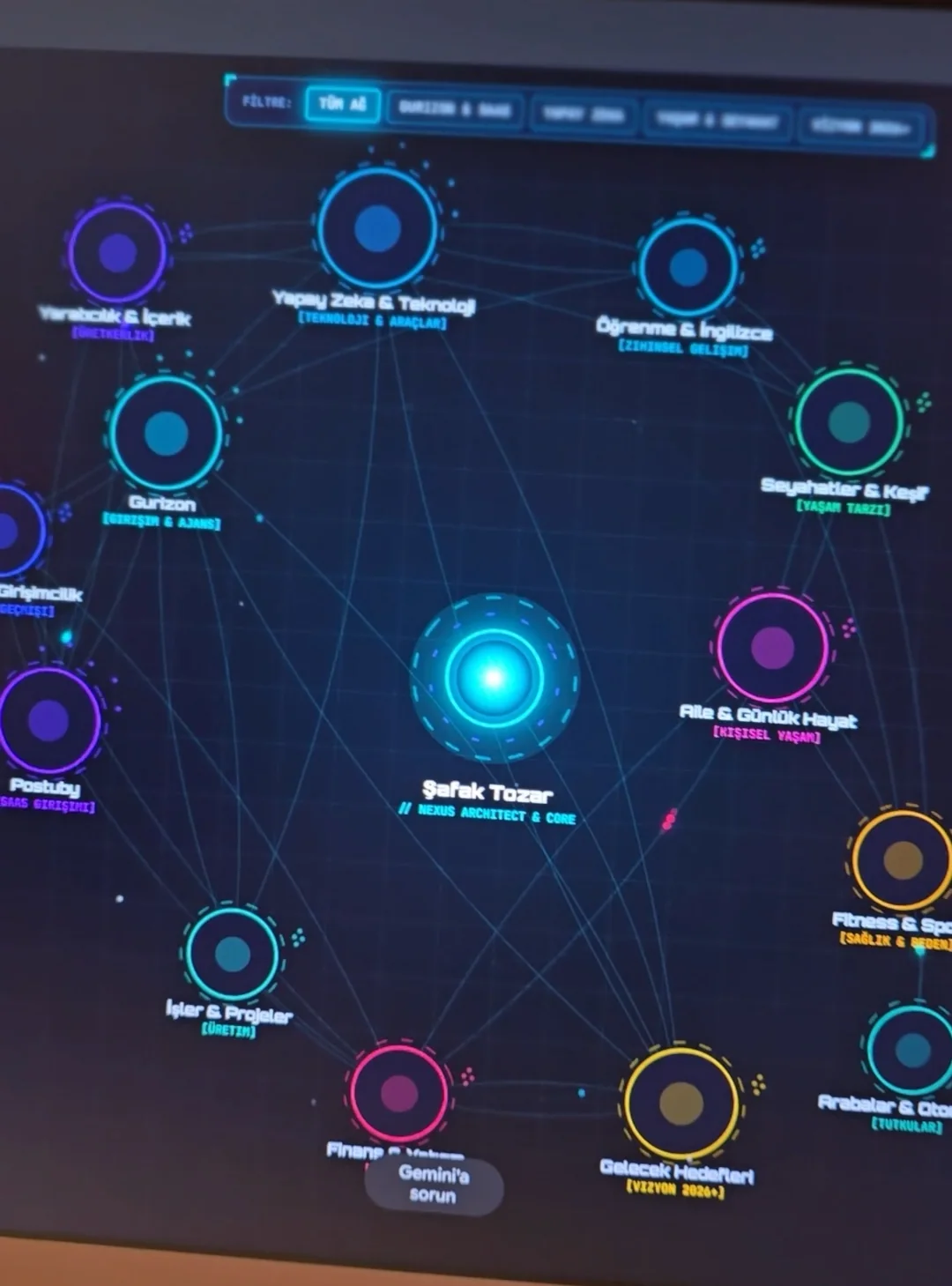
6. Haritayı gez
Ortadaki nokta sensin. Çevresindeki her daire hayatının bir bölümü. Bir daireye tıkla: parlayan çizgiler o bölümün neyle bağlantılı olduğunu gösterir. Üstteki filtre düğmeleriyle sadece iş ya da sadece seyahat gibi gruplara bakabilirsin.
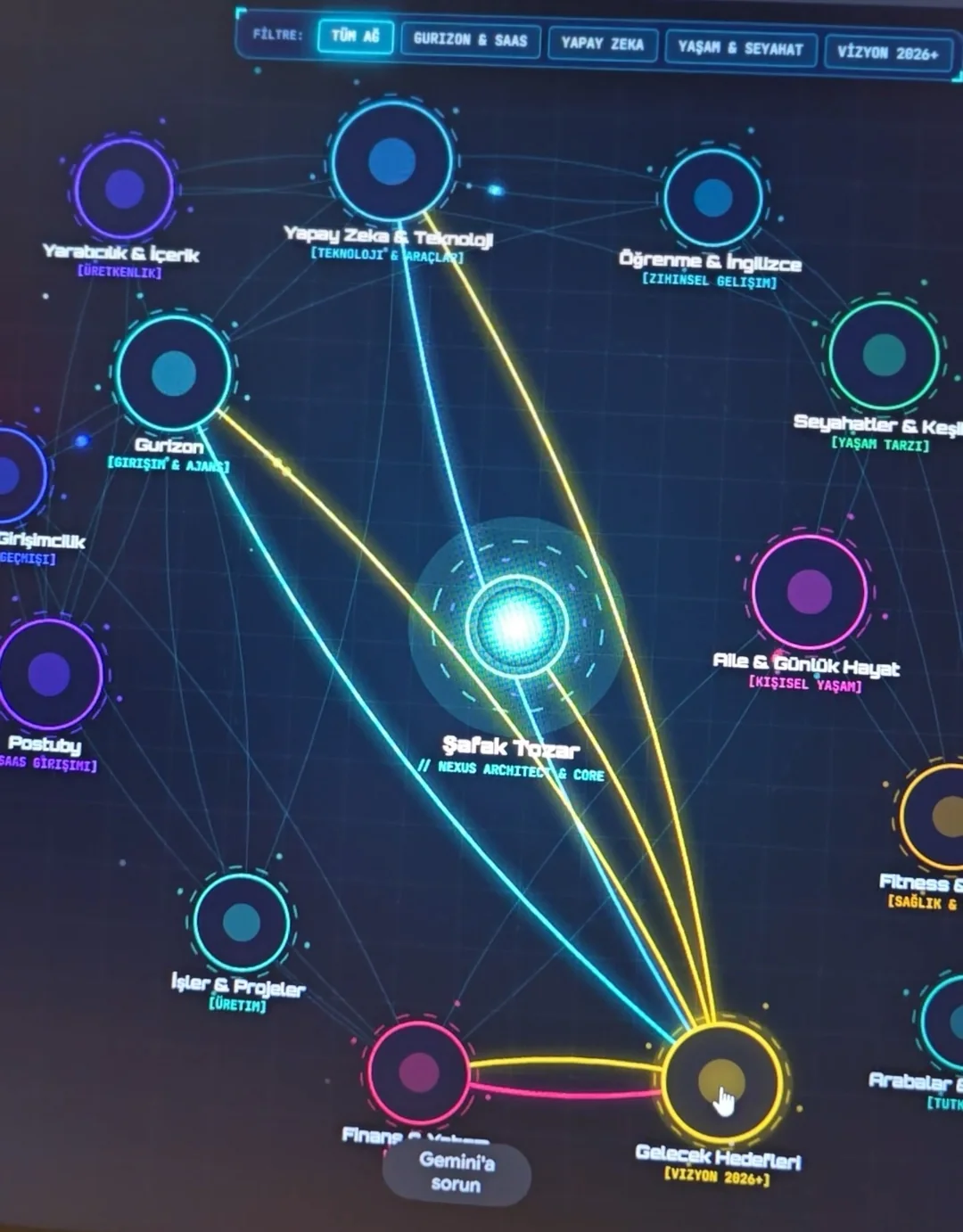
7. Ayrıntıları oku, yanlışı düzelttir
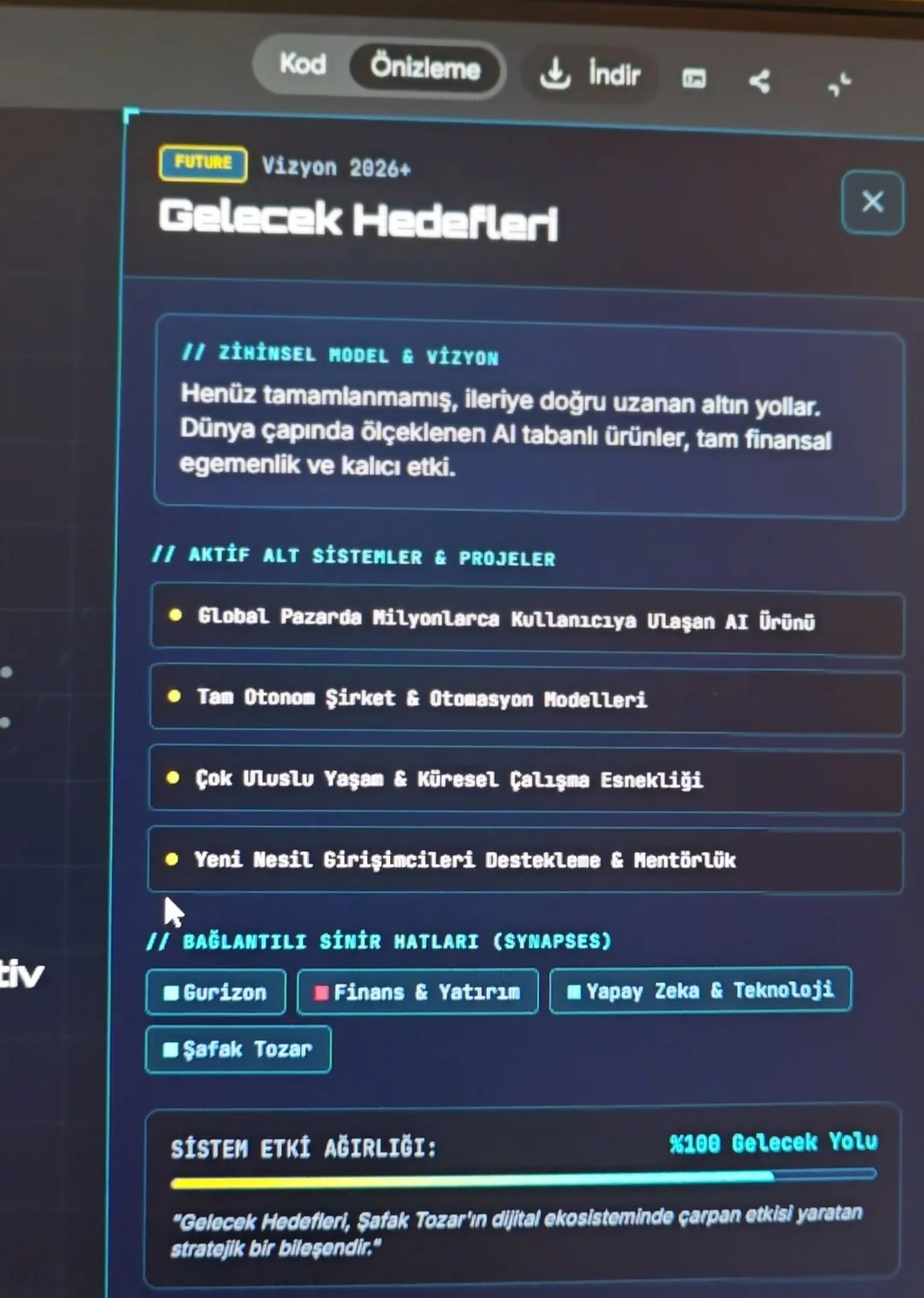
Bir daireye tıklayınca yanda bir kutu açılır ve o konuda bildiklerini yazar. Hepsini oku. Yapay zekâ bazen eksik ya da yanlış yazar. Gördüğün yanlışı aynı sohbete düz Türkçe yaz: "Şu bilgi yanlış, doğrusu şu. Düzelt." Eksik varsa: "Şu projemi de ekle." Bir bölümü istemiyorsan: "Finans bölümünü kaldır."
8. Görünümü beğenmediysen söyle
Tasarımı da cümleyle değiştirirsin. Örnekler: "Daha sade yap." "Yazıları büyüt." "Renkleri maviden yeşile çevir." "Telefonda da düzgün görünsün." Her seferinde tek bir şey iste, sonucu gör, sonra bir sonrakini söyle.
9. Kaydet ya da paylaş
Haritanın sağ üst köşesinde indirme ve paylaşma düğmeleri var. İndirirsen bilgisayarına bir dosya iner; çift tıklayınca tarayıcında açılır. Paylaş dersen sana bir link verir.
Bu haritada özel bilgilerin var. Linki birine göndermeden önce her daireyi aç ve başkasının görmesini istemediğin bir şey kalmadığından emin ol.
İpuçları
- Harita yerine düz yazı ya da madde madde bir liste geldi: Canvas modu kapalıdır. Yeni sohbet aç, mesaj kutusunun altından Canvas'ı seç ve promptu yeniden gönder.
- Harita boş ya da çok kısa çıktı: yapay zekâ seni yeterince tanımıyor demektir. Promptu yeniden yapıştır ve "EK BİLGİ" satırına kendini anlat. Ne kadar çok yazarsan harita o kadar dolu olur.
- Sayfa açılmadı ya da hata verdi: "Sayfa açılmıyor, hatayı düzelt ve yeniden üret." yaz.
- Hiç söylemediğin bir şey yazmış: "Bunu ben söylemedim, haritadan çıkar. Emin olmadığın hiçbir şeyi yazma." yaz.
- Daireler üst üste binmiş ya da yazılar okunmuyor: "Daireler üst üste biniyor, aralarını aç ve yazıları büyüt." yaz.
- ChatGPT ya da Claude kullanıyorsan aynı prompt orada da çalışır. Hangisi seni daha iyi tanıyorsa onu kullan.
- Yapay zekânın senin hakkında ne sakladığını görmek ya da silmek istersen ayarlardaki hafıza ya da kayıtlı bilgiler bölümüne bak.
Sık sorulanlar
Canvas modunu açmak şart mı?
Evet. Canvas açık değilse yapay zekâ haritayı çizmek yerine seni yazıyla anlatır. Gemini'de mesaj kutusunun altındaki araçlardan Canvas'ı seç, sonra promptu gönder. ChatGPT'de aynı işi "Canvas", Claude'da "Artifacts" yapar.
Ücretli mi?
Gemini'ye ücretsiz Google hesabıyla girebilirsin. Ücretsiz kullanımda günlük bir sınır var. Sınıra takılırsan ertesi gün yeniden dene.
Yapay zekâ beni hiç tanımıyorsa ne olur?
Harita yine çıkar ama içini sen doldurursun. Prompttaki "EK BİLGİ" satırına mesleğini, yaşadığın yerleri, projelerini ve hedeflerini yaz. Yapay zekâ sadece senin yazdıklarını kullanır.
Neden benim hakkımda bu kadar çok şey biliyor?
Çünkü bunları ona zaman içinde sen anlattın. Yapay zekâ geçmiş sohbetlerinden öğrendiklerini hatırlayabiliyor. Bunu istemiyorsan ayarlardan kapatabilir ya da kayıtlı bilgileri silebilirsin.
Haritamı başkaları görebilir mi?
Sen paylaşmadıkça hayır, harita kendi hesabında durur. Paylaşım linki oluşturursan o linke sahip olan herkes görebilir. Bu yüzden paylaşmadan önce içindeki özel bilgileri kontrol et.