Kamerayla fare, sesle Photoshop: Jarvis asistanımı nasıl yaptım?
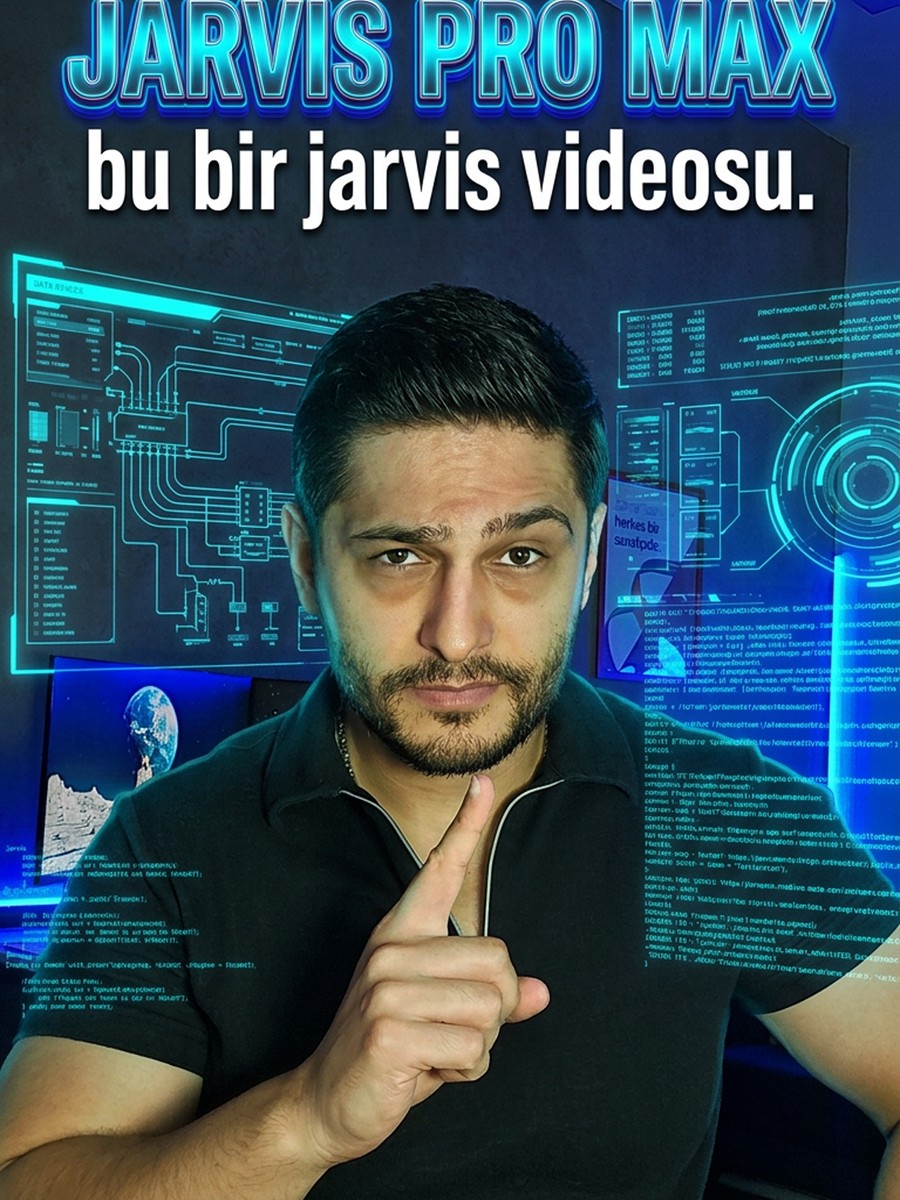
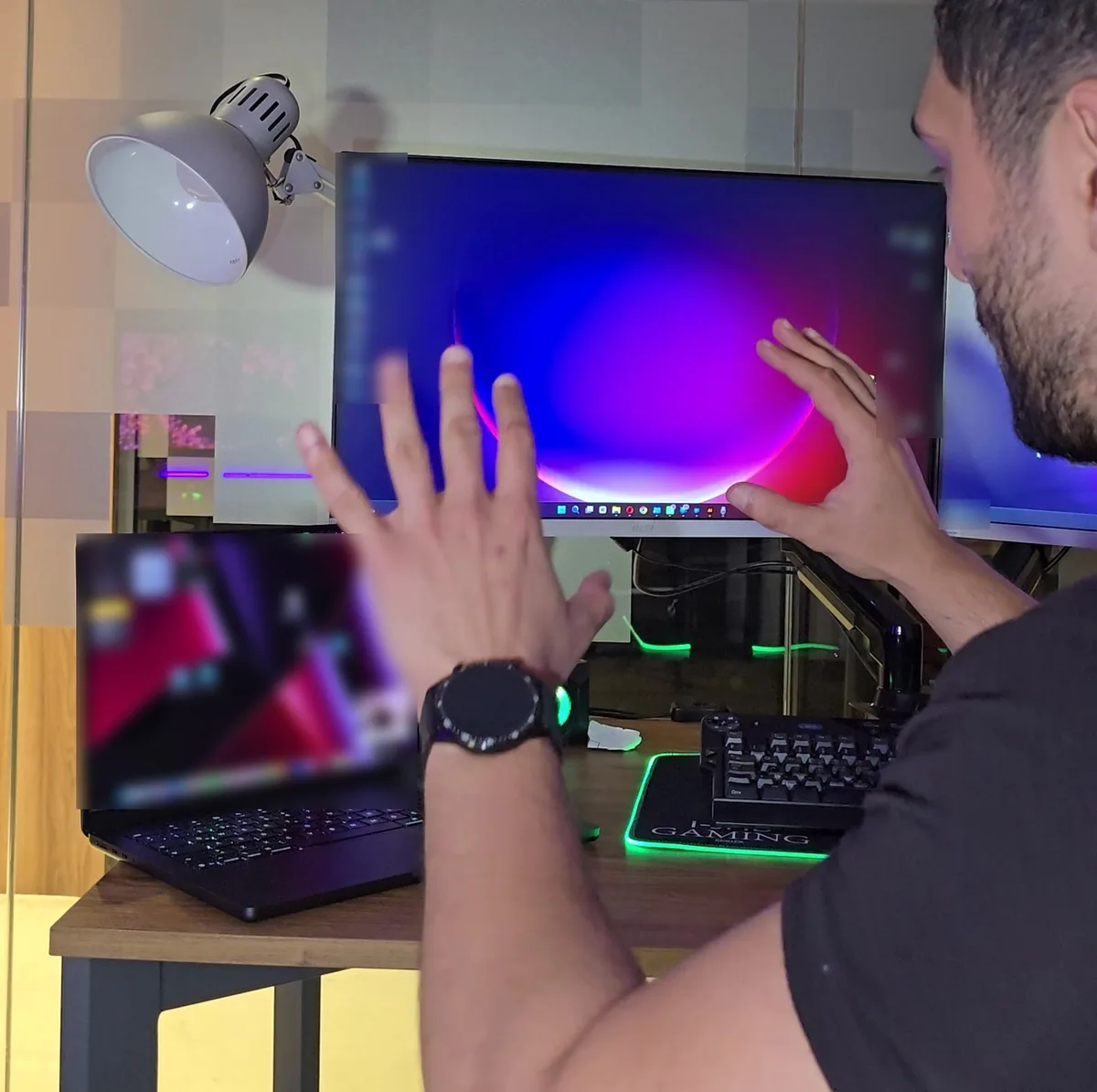
Videoda elimi havada oynatıyorum, imleç gidiyor. Çimdik yapıyorum, dosya tutuluyor. "Jarvis" diyorum, benimle konuşuyor. Bunun için özel bir cihaz almadım, MacBook'un kendi kamerası ve mikrofonu yetiyor. Tek satır kod da yazmadım, hepsini Claude Code'a yazdırdım. Yöntem çok basit: ne istediğini Türkçe yazıyorsun, o programı yazıyor, sen deniyorsun, çalışmayanı söylüyorsun. Aşağıda her adımda yapıştıracağın komut hazır. Sırayla git. İstersen 3. adımda durabilirsin, orada elin zaten fare olmuş olur. Kurmadan yalnız kapağı yapmak istersen 13. adıma geç. Bu yalnız kendi bilgisayarların içindir; başkasının bilgisayarına izinsiz kurmak yasadışıdır.
Neye ihtiyacın var?
- Kamerası olan bir Mac. Bende MacBook. Ayrı kamera ya da sensör almadım.
- İkinci bilgisayar olarak bir Windows. Yoksa da olur: 1-4. adımlar yalnız Mac'te çalışır.
- Claude Code. Programı senin yerine yazan bu. Ücretli Claude aboneliği ister; Pro aylık ödemede 20 dolar.
- Tailscale. İki bilgisayarı özel bir hatla birbirine bağlıyor. Kişisel kullanımda ücretsiz.
- Jarvis ile konuşacaksan OpenAI API anahtarı. Konuşmanın dakikası 0,05 dolar. Yalnız el hareketi ve sesle uygulama açacaksan gerekmez.
- Photoshop ve Illustrator işleri için Adobe aboneliği ve üretken kredi. El ve ses kısmı için gerekmez.
Adım adım
1. Önce mantığı anla
İki parça var. Birincisi el: MacBook'un kamerası elini görüyor, Mac'te çalışan küçük bir program elinin hareketini imlece çeviriyor. İmleci ekranın kenarından itince imleç Windows bilgisayara geçiyor. İkincisi ses: Mac söylediğini anlıyor, işi hangi bilgisayarda yapacağına bakıyor ve yaptırıyor. Beyin Mac'te, Windows'taki küçük program yalnız söyleneni yapıyor. Bunların hepsini sen yazmıyorsun, Claude Code yazıyor.
2. Claude Code'u kur
Claude'un sitesinden (claude.com/product/claude-code) Claude Code'u kur ve Claude hesabınla giriş yap. Masaüstünde ElKopru adında boş bir klasör aç, Claude Code'u o klasörde başlat. Aşağıdaki komutları sırayla oraya yapıştıracaksın. Her komutun yanında Kopyala düğmesi var. Bir komut bitip çalıştığını görmeden ötekine geçme.
Claude bir şey yapmadan önce izin sorarsa oku. Anlamadıysan onaylamadan şunu yaz: "Bu ne yapıyor, basitçe anlat."
3. Elini fare yap
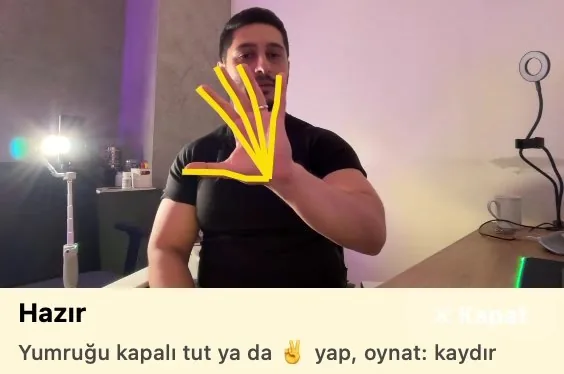
Aşağıdaki komutu yapıştır. Claude programı yazar ve açar. Mac sana Kamera ve Erişilebilirlik izni soracak, ikisini de ver. Sonra avucunu kameraya göster. Küçük pencerede elinin üstünde sarı çizgiler görünmeli ve imleç elinle gitmeli. Başparmağınla işaret parmağını birleştir, tıklamış olursun. Yalnız bunu istiyorsan burada durabilirsin.
MacBook kamerasıyla elimi takip eden bir Mac uygulaması yaz. Swift ve Apple Vision el takibi kullan, dışarıdan kütüphane kurma. Avucumu kameraya gösterince elim imleci oynatsın. Başparmakla işaret parmağımı birleştirince fare basılsın, açınca bırakılsın; böylece tıklama ve sürükle-bırak çalışsın. Ekranın köşesinde her zaman üstte duran küçük bir kamera penceresi olsun: görüntümü, üstünde elimin iskeletini ve o an ne olduğunu (Hazır, Tık, Sürüklüyor) göstersin, bir de Kapat düğmesi olsun. Kamera ve Erişilebilirlik izinlerini iste. Yeniden derleyince izinler düşmesin diye imzayı sabit tut. Bitince derle, aç ve neyi denemem gerektiğini kısa, Türkçe yaz.
4. İmleci hassas yap
İlk sürümde imleç titrer ve küçük düğmelere tıklamak zor olur. Bende de öyleydi. Parmaklarını birleştirirken avucun da oynuyor, tık başka yere düşüyor. Komutu yapıştır, sonra küçük bir düğmeye tıklamayı dene. Hâlâ kaçıyorsa nerede kaçtığını Claude'a söyle.
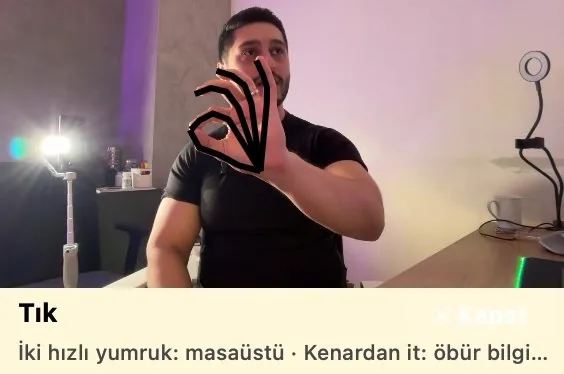
İmleç titriyor, tıklarken de kayıyor. Şunları yap: İmleç trackpad gibi göreli hareket etsin; elim yavaşken hassas, hızlıyken uzağa gitsin. Titremeyi One Euro filtresiyle kes. Parmaklarımı birleştirirken avucum oynadığı için tık yanlış yere düşüyor: tık noktası olarak parmaklar kapanmaya başlamadan yaklaşık 0,2 saniye önceki imleç yerini kullan. Küçük düğmelere mıknatıs ekle: Erişilebilirlik API'siyle imlecin çevresindeki küçük düğmeyi bul, tıkı ortasına düşür. Çimdiği hemen bırakırsam tek tık olsun, küçük el oynamaları sürükleme sayılmasın.
5. İki bilgisayarı birbirine bağla
Yalnız Mac kullanacaksan bu adımı ve sonraki iki adımı atla. Tailscale'i (tailscale.com) iki bilgisayara da kur, ikisinde aynı hesapla giriş yap. Bu, iki bilgisayarın arasına özel bir hat çekmek gibi. Sonra Claude'un Windows'a program kurabilmesi için bir kapı açman gerekiyor. Komutu Mac'teki Claude'a yapıştır. O sana Windows'ta çalıştıracağın tek bir komut verecek. Windows'ta Başlat'a sağ tıkla, Terminal (Yönetici) aç, o komutu yapıştır.
Bende Windows kullanıcı adında boşluk ve Ş harfi var, ilk bağlantı bu yüzden hata verdi. Seninkinde de öyleyse baştan Claude'a söyle. Bu kapıyı yalnız kendi bilgisayarlarında aç.
Bu Mac'ten Windows bilgisayarıma Tailscale üzerinden SSH ile bağlanmak istiyorum, Windows'a program kurabilmen için. Windows'ta yönetici terminaline yapıştıracağım tek bir komut ver: OpenSSH sunucusunu kursun, yalnız Tailscale ağından (100.64.0.0/10) bağlantı kabul etsin, şifre yerine anahtarla girilsin. Komutu vermeden önce ne yaptığını tek cümleyle anlat. Ben çalıştırınca bağlantıyı sen dene. Windows kullanıcı adım: [KULLANICI ADIN]
6. İmleci Windows'a geçir
Komutu yapıştır. Claude Windows'a küçük bir program kurar ve masaüstüne kısayol koyar. O kısayola bir kez kendin çift tıkla, saatin yanında simgesi çıkar. Sonra elinle imleci Mac ekranının sağ kenarından biraz daha it. İmleç Windows ekranında çıkmalı. Sol kenardan da geri gelmeli.
Uzaktan bağlantıyla Windows'ta pencereli program açılamıyor. O yüzden ilk açılışı sen yapıyorsun. Komutun son cümlesi sayesinde sonraki güncellemelerde çift tıklaman gerekmez.
Windows'ta saatin yanında simgesiyle çalışan küçük bir program yaz ve kur. Ek kurulum istemesin, Windows'un kendi C# derleyicisi yetsin. Mac uygulamasına Tailscale üzerinden bağlansın ve yalnız eşleşmiş Mac'i kabul etsin (gizli bir anahtarla). Mac ekranının sağ kenarından biraz daha itince imleç Windows'a geçsin, Windows'un sol kenarından Mac'e dönsün. Çimdik orada da tık ve sürükleme olsun. Birden çok monitörüm varsa hepsinde gezsin. Masaüstüne bir kısayol koy, ilk açılışı ben yapacağım. Sonraki güncellemelerde çift tıklamam gerekmesin: Mac'ten gelen komutla yeni sürüme geçip kendini yeniden açsın.
7. Dosyayı havada taşı
Her şey bu istekle başlamıştı. Komutu yapıştır, sonra Mac'te bir dosyayı çimdikle tut, ekranın sağ kenarından geçir, Windows'ta elini aç. Windows'ta bildirim çıkmalı. Dosya imlecin altındaki klasöre, klasör yoksa Masaüstü'ne iner. Mac'teki kopya yerinde kalır.
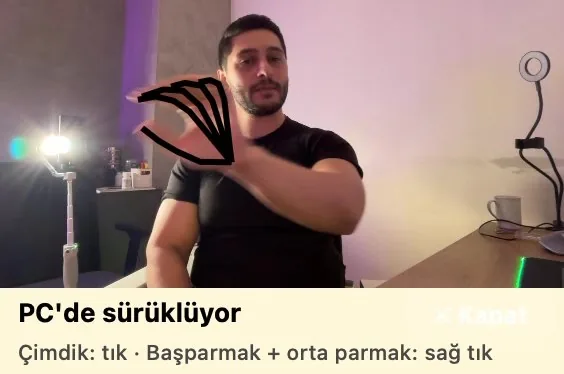
Mac'te çimdikle tuttuğum dosyayı ekran kenarından geçirip Windows'ta elimi açınca oraya kopyalasın. Dosya imlecin altındaki klasöre, klasör yoksa Masaüstü'ne insin. Aynı adda dosya varsa üstüne yazma, yeni ad ver. Mac'teki dosya silinmesin. Bırakınca Windows'ta bildirim çıksın, kamera penceresinde de taşınan dosyanın adı yazsın. Bu programa dosya silme yetkisi verme.
8. Yumruk hareketlerini ekle
Klavye yoksa her iş bir hareket olmalı. İki hızlı yumrukla masaüstüne geçiyorum, bir daha yapınca pencereler geri geliyor. Yumruğu kapalı tutup elimi oynatınca sayfa kayıyor. En önemli kısım şu: süreleri tahmin ettirme, kendi elinden ölçtür. Komutu yapıştır, Claude istediğinde birkaç kez yumruk yap.
Bende bir hareketin ayarı gevşek kalınca 7 saniyede 4 kez yanlışlıkla sanal masaüstü değişti. Bir hareket kendi kendine çalışıyorsa hemen söyle.
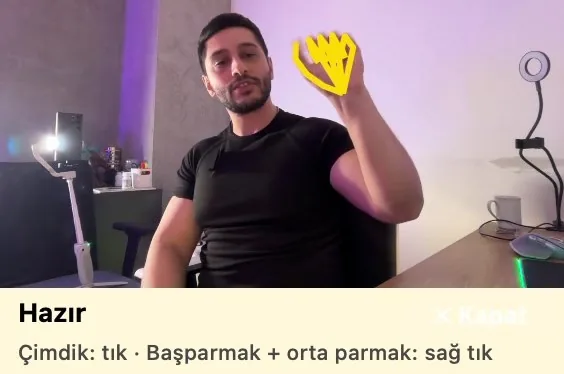
Şu hareketleri ekle. İki hızlı yumruk (kapat-aç, kapat-aç): imlecin olduğu bilgisayarda masaüstünü açsın, bir daha yapınca pencereler geri gelsin. Yumruğu yarım saniyeden uzun kapalı tutup elimi oynatınca sayfa kaysın. Süreleri tahmin etme: önce her hareketi süresiyle günlüğe yaz, ben on kez hızlı yumruk yapayım, günlükteki gerçek sürelerime göre ayarla. Yanlışlıkla tık ya da masaüstü değişimi olmasın. Kamera penceresinde hangi hareketin algılandığı yazsın.
9. Sesle uygulama aç
Komutu yapıştır. Mac Mikrofon ve Konuşma Tanıma izni soracak, ikisini de ver. Sonra "Windows'ta Photoshop'u aç" de. Türkçe tanıyıcı İngilizce adları okunduğu gibi yazıyor, Photoshop "fotoşop" oluyor. Claude bunu çözüyor. Bu kısım için internet ya da para gerekmez, sesin Mac'in dışına çıkmaz.
Bende mikrofon bir kez Illustrator'ı "interatör" diye duydu. Açmazsa daha yavaş söyle.
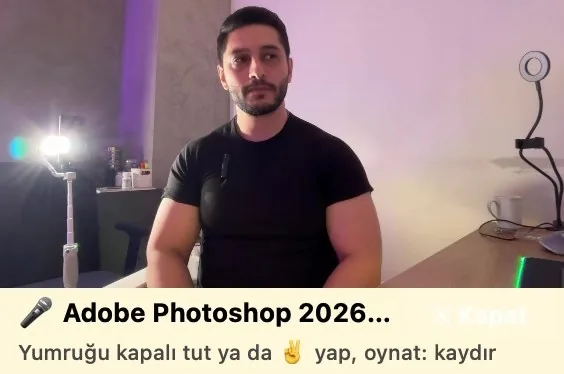
Mac mikrofonunu dinle. Türkçe konuşmayı Apple'ın cihazda çalışan tanımasıyla yazıya çevir; ses Mac'ten çıkmasın, komut olmayan sözleri kaydetme. "Illustrator'ı aç", "Windows'ta Photoshop'u aç", "Mac'te Chrome aç" dediğimde o bilgisayarda açsın; bilgisayar söylemezsem imlecin olduğu bilgisayarda. Tanıyıcı İngilizce adları okunduğu gibi yazıyor (fotoşop, illüstratör, krom): adları söylenişe göre eşleştir, iki bilgisayarın uygulama listesini kendin topla. "Photoshop'u sola taşı" deyince Windows'taki pencereyi o monitöre alsın. Mikrofon ve Konuşma Tanıma izinlerini iste.
10. Jarvis'i konuştur
Şimdi sana cevap veren sese geçiyoruz. Bunun için OpenAI API anahtarı lazım: platform.openai.com sitesinde API keys sayfasından oluştur, hesabına biraz kredi yükle. Komutu yapıştır. Anahtarı sohbete değil, Claude'un ekleyeceği uygulama menüsüne kendin gir. Sonra "Jarvis" de.
Konuşmanın dakikası 0,05 dolar ve saniye saniye yazılıyor. Bu yüzden sustuğunda görüşme kapanıyor.
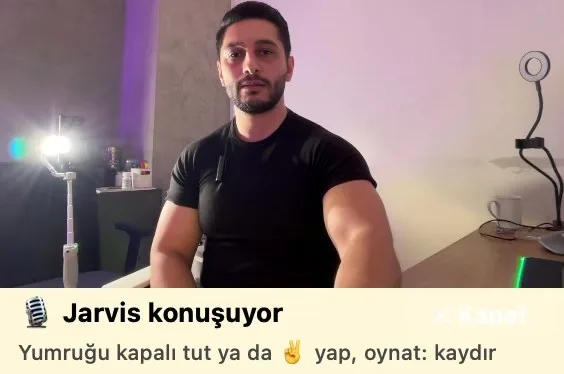
Uygulamaya Jarvis adında sesli asistan ekle. Cümle "Jarvis" ile başlayınca OpenAI'nin gpt-live-1 modeliyle canlı görüşme açılsın; bağlantı ayrıntıları için OpenAI'nin güncel belgesini oku. Bana "[ADIN] Bey" desin. Iron Man'deki gibi sakin, kısa, Türkçe konuşsun. En önemli kural: işi kendi yapmış gibi konuşamaz. Bir iş istenince programa devretsin, sonucu gelince söylesin, gelmeden "yaptım" demesin. 25 saniye kimse konuşmazsa görüşme kapansın, iş sürerken kapanmasın; tek görüşme en çok 6 dakika olsun. Görüşme sırasında mikrofonu Jarvis dinlesin, bitince normal dinleme geri gelsin. Anahtarımı yalnız bu Mac'te sakla, koda ve günlüğe yazma; menüye kendim gireceğim.
11. Programa göz ver
Videoda kimse dokunmadan imlecin gidip düğmeye basması bu adımdan geliyor. Program Windows ekranının fotoğrafını çekiyor, üstündeki yazıları okuyor ve düğmeyi yazısından buluyor, tıpkı senin gözün gibi. Bu sayede panel yer değiştirse de düğmeyi buluyor. İmlecin yavaşça görünerek gitmesini de özellikle istedim, yoksa videoda hiçbir şey görünmüyordu.
Windows'taki uygulamalara sesle iş yaptıracağız, önce altyapıyı kur. Düğmeleri sabit konumdan bulma: Windows ekranının görüntüsünü al, Mac'te Apple Vision ile yazıları oku, düğmeyi yazısından bul. İmleç hedefe ekranda görünerek, yumuşakça gitsin. Okumadan önce imleci kenara çek, imleç halkası yazının üstüne binmesin. Yazı yazmadan önce öndeki pencereyi ve odağın doğru kutuda olduğunu kontrol et; değilse dur ve söyle, körlemesine yazma. Ekran görüntüsünü okuduktan sonra hemen sil, okunan yazıları günlüğe yazma.
12. Photoshop'a Reels kapağı yaptır
Photoshop'un Üretken Dolgu özelliğindeki Gemini 3.1 (Nano Banana 2) modelini kullanıyoruz. Komutu yapıştır. Sonra Windows'ta Photoshop'u aç, fotoğrafını içine sürükle ve "Reels kapak görseli istiyorum, text olarak X olsun" de. Püf noktası şu: programa bütün görseli değil, yalnız üst bandı seçtiriyoruz. Yazı oraya yazılıyor, seçimin dışındaki yüzüne dokunulmuyor. Provada baştan sona 42 saniye sürdü. Her üretim Adobe kredisi harcar.
Gemini'yi ilk seçişte Adobe bir onay penceresi açıyor. Bunu sen okuyup onayla. Çekimde bende iki kez ekrana başka pencere düştü (telefon bildirimi, Hızlı Ayarlar) ve program yanlış yere yazmamak için durdu. Bildirimleri önceden kapat. Takılırsa bir sonraki adımdaki gibi elle tamamla.
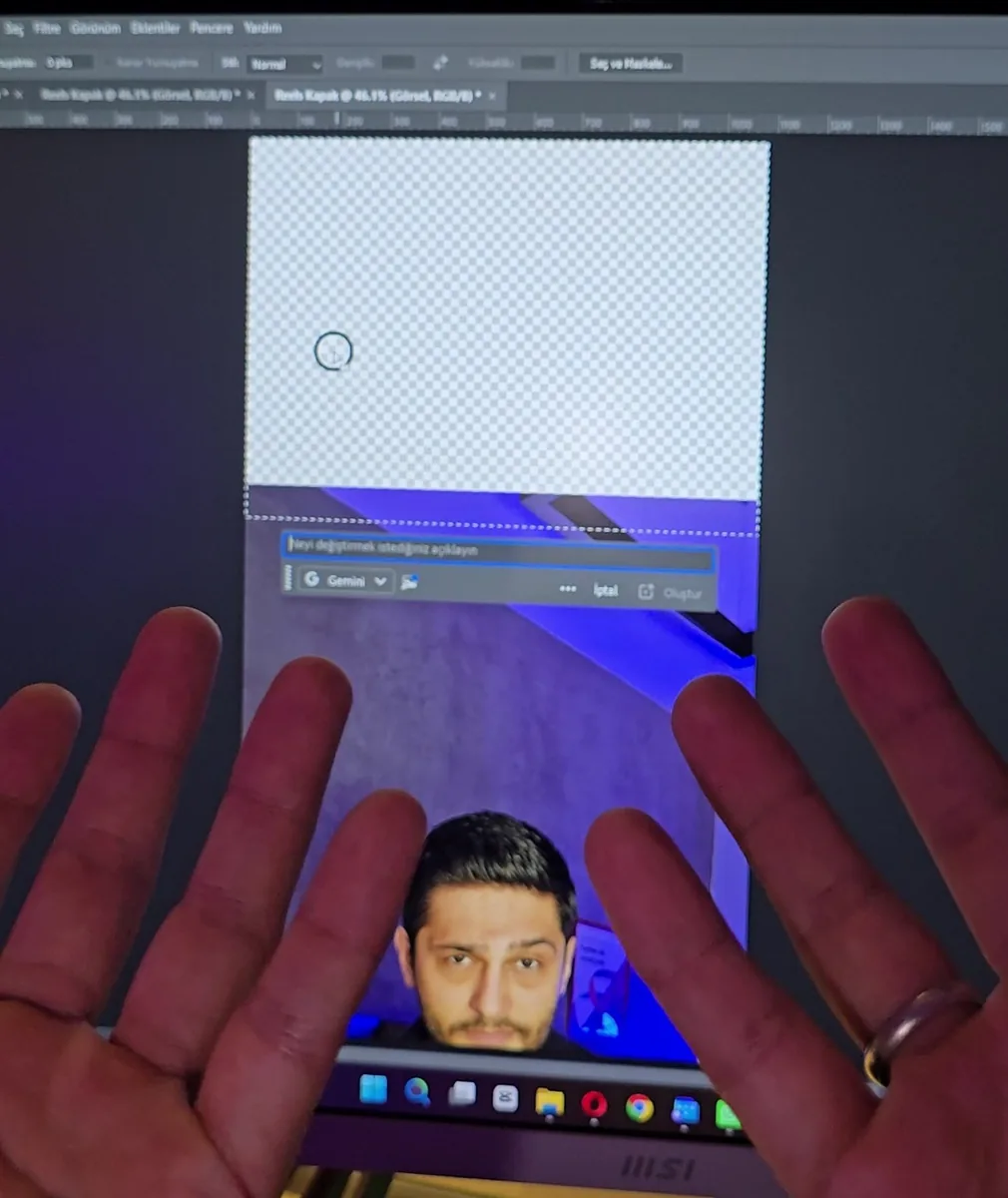
Windows'taki Photoshop'a Reels kapağı yaptıralım. "Reels kapak görseli istiyorum, text olarak X olsun" dediğimde: Photoshop betiğiyle (COM, ExtendScript) açık görseli 1080×1920 yeni bir belgeye yerleştir, kaynak belgeye dokunma. Yüzü Apple Vision ile bul, görseli yüz ortada kalacak gibi konumla, başın üstünde kalan üst bandı seç. Üretken Dolgu'yu aç, modeli Gemini 3.1 (Nano Banana 2) yap, istemi panodan yapıştır (harf harf yazarsan Photoshop kısayol sanıyor, araç değişiyor) ve Oluştur'a bas. Yeni katman gelince seçimi kaldır, katmana kısa bir ad ver, "hazır" de. Yazıyı söylemediysem "Kapakta ne yazsın?" diye sor. Adobe onay penceresi çıkarsa benim adıma basma, bana söyle. "Kaydet" deyince Masaüstü'ne .psd ve .png kaydetsin, var olan dosyanın üstüne yazmasın.
13. Hiçbir şey kurmadan aynı kapağı elle yap
Yukarıdakilerin hiçbirini kurmak istemiyorsan bu adım yeter. Fotoğrafını Photoshop'ta aç. Görseli dikey belgeye koy. Dikdörtgen seçim aracıyla yalnız üst boş bandı seç. Altta çıkan çubukta Üretken Dolgu'ya bas, model düğmesinden Gemini 3.1 (Nano Banana 2) seç, aşağıdaki metni kutuya yapıştır, X yerine kendi başlığını yaz ve Oluştur'a bas. Yüzünün değişmemesini istiyorsan yalnız bandı seç. Videodaki kapakta bütün görseli seçtim, o yüzden arka plan da değişti. Bütün görseli seçersen yüz de yeniden çizilebilir.
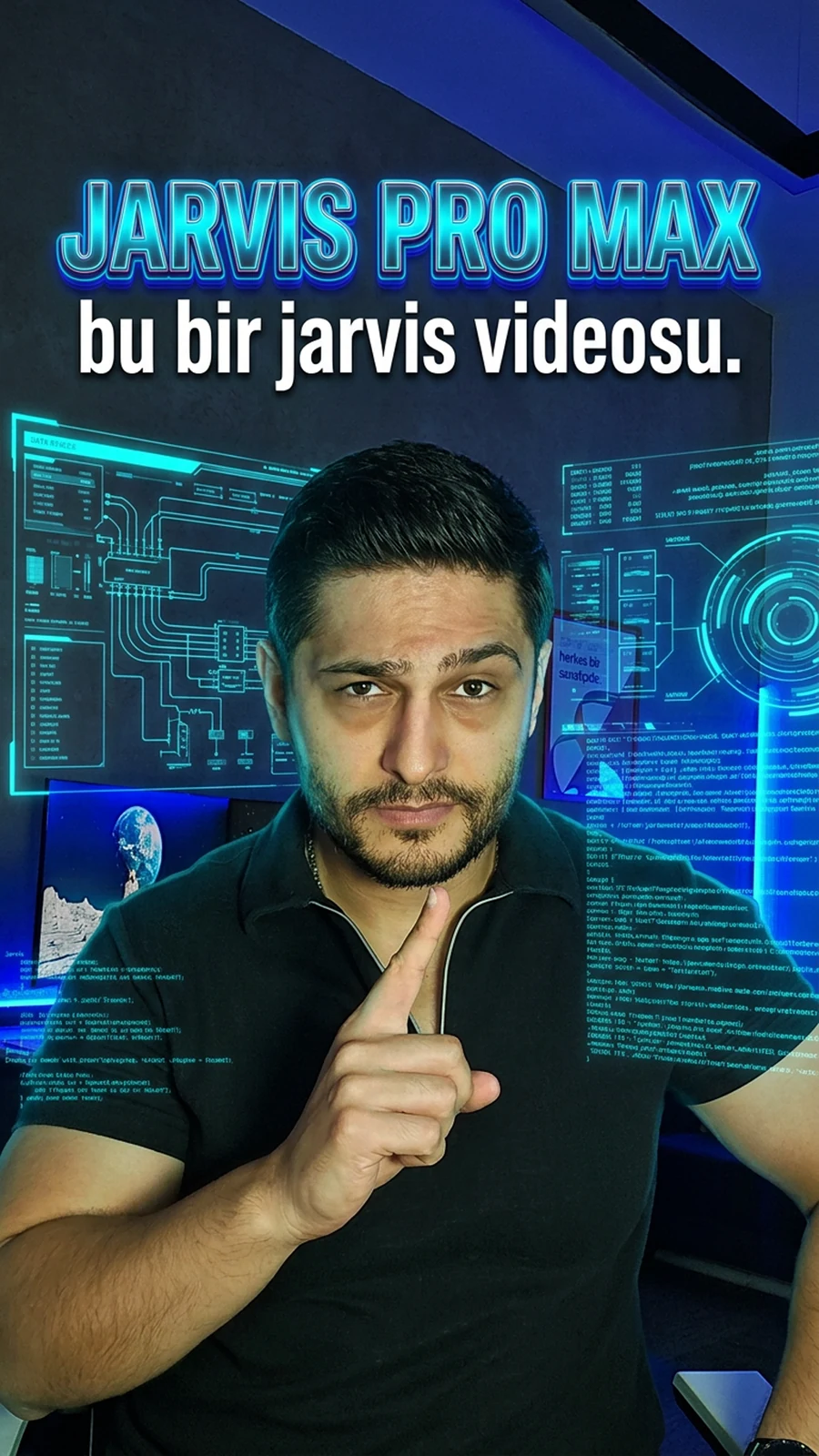
Instagram Reels kapağının üst bandını tamamla: alttaki sahneyi aynı ışık ve renkle kesintisiz devam ettir. Başlık bandın alt yarısında dursun: üstünde bandın üçte biri kadar boş alan kalsın, kenarlara ve alt sınıra taşmasın. Kalın, dar, büyük harflerle şu başlığı yaz: "X". Harfleri aynen, Türkçe karakterleriyle yaz. Son satır sarı, diğerleri beyaz, koyu gölgeli. Başka yazı ya da logo ekleme.
14. Illustrator'da logo yaptır
Illustrator'ın kendi Konseptten Vektör özelliğini kullanıyoruz, çıkan şey gerçek vektör, büyütünce bozulmuyor. Küçük bir numara var: bu özellik yalnız seçili bir resim varken açılıyor, o yüzden önce boş beyaz bir resim koyuyoruz. Videodaki X Coffee logosunu sesle değil, Claude Code'a yazarak yaptırdım. Sesli sürümüm şu an takılıyor, aşağıda yazıyor. Komutu Claude Code'a yapıştır, marka adını değiştir. Ekranda bir deneme için 40 kredi yazıyor.
Sonuç çalışma yüzeyinin dışına düşüyor. Bende ilk PNG bu yüzden bomboş çıktı. Komuttaki son cümle bunun için.
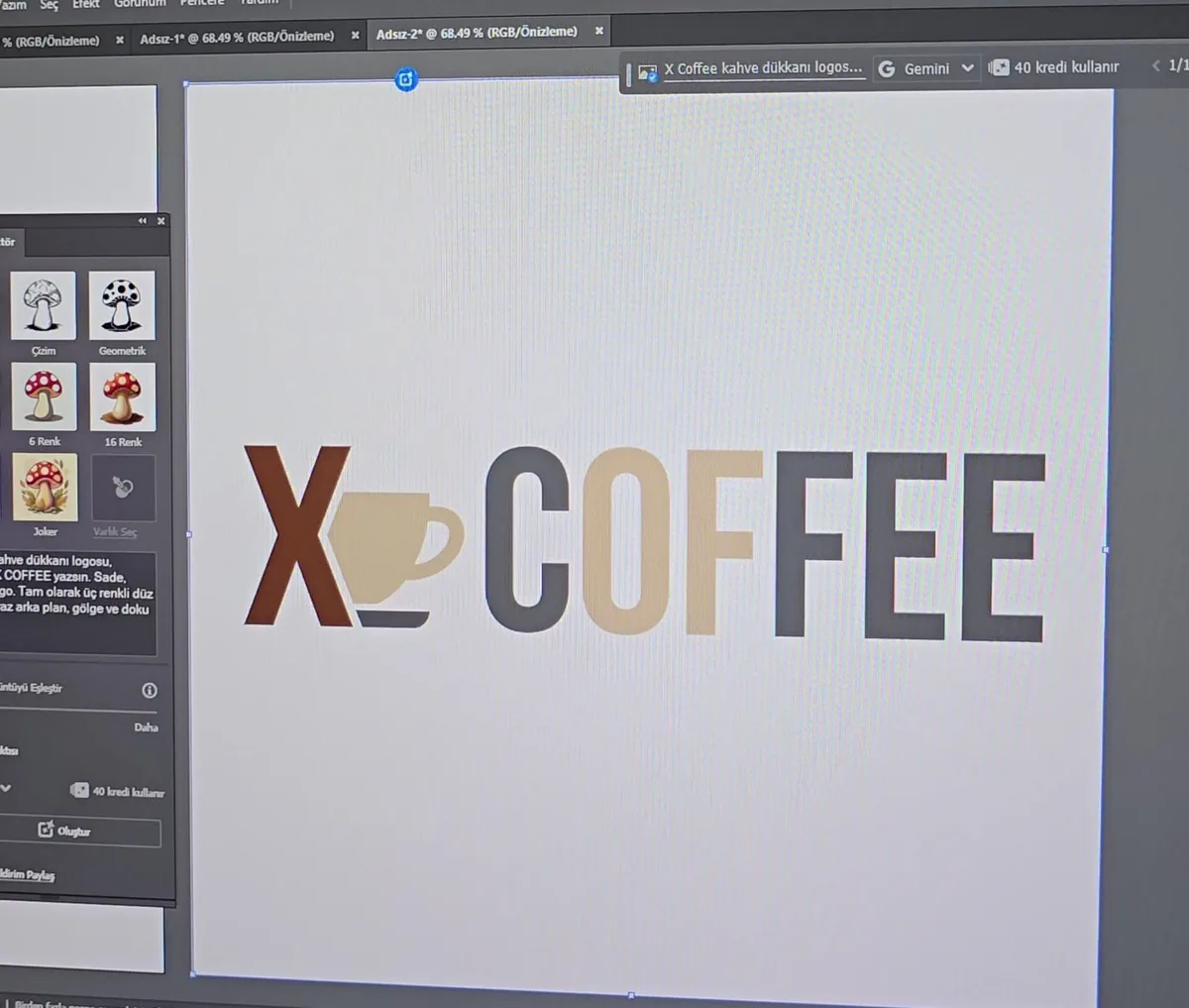
Windows'taki Illustrator'da [MARKA ADI] için logo yap. Yeni bir kare belge aç, boş beyaz bir resim koy ve seç (Konseptten Vektör yalnız seçili resimde açılır). Çubuktaki Konseptten Vektör düğmesine bas, istem kutusuna odaklandığını kontrol et ve şunu yaz: "[MARKA ADI] için logo, üzerinde [MARKA ADI] yazsın. Sade, modern logo. Tam olarak üç renkli düz vektör, beyaz arka plan, gölge ve doku yok." Oluştur'a bas. Sonuç gelince beyaz resmi sil ve çalışma yüzeyini logoya taşı, çünkü sonuç yüzeyin dışına düşüyor; yoksa dışa aktarılan PNG boş çıkar. Masaüstüne .ai ve .png kaydet, PNG boşsa bana söyle.
15. Çalışmayanı söyle
İlk denemede her şey çalışmayacak, bende de çalışmadı. Asıl iş bu döngü: dene, gör, söyle. "Çalışmıyor" deme, ne yaptığını ve ne olduğunu yaz. Bende en iyi yöntem şu oldu: ekran kaydını açtım, denerken hataları sesli anlattım, kaydı Claude'a verdim. Claude "yaptım" dese de kendin gerçek programda dene. Bende parçaların testi geçiyordu, gerçek Illustrator'da denediğim an durdu.
Bu ekran kaydında denerken sesli anlattığım hatalar var: [KAYDIN YERİ]. Sesi yazıya dök, karelere bak, her hatayı gördüğün saniyeyle listele. Sonra tek tek düzelt. Düzelttiğini sandığın şeyi gerçekte deneyemediysen açıkça söyle.
16. Kapatmak ve geri almak
Mac'te kamera penceresindeki Kapat'a bas, kamera ve mikrofon durur. Windows'ta saatin yanındaki simgeye sağ tıkla, Çıkış'a bas. İki bilgisayarın bağlantısını kesmek için Tailscale'i kapat. Hepsini silmek istersen komutu yapıştır.
Bu programı iki bilgisayardan da kaldır. Windows'taki programı, kısayolu ve açtığın SSH iznini kapat. Mac'te uygulamayı ve kayıtlı OpenAI anahtarını sil. Benim dosyalarıma dokunma. Silmeden önce silinecekleri listele, onayımı al, sonunda neyin kaldığını söyle.
İpuçları
- Tek seferde hepsini isteme. Bir adım çalışmadan ötekine geçme, ben de öyle yaptım.
- Tuşlar başka pencereye gidiyorsa şunu yaz: "Yazmadan önce doğru pencereyi öne al, odağı kontrol et, değilse dur." Bende Opera'nın küçük video penceresi bütün tuşları alıyordu.
- Hareket kendi kendine çalışıyorsa şunu yaz: "Bu hareket yanlışlıkla tetikleniyor, günlükten kaç kez tetiklendiğine bak, eşiği sıkılaştır."
- Küçük düğmeye tıklayamıyorsan şunu yaz: "Şu düğmeye tıklayamıyorum, imleç tık anında kayıyor. Günlüğe bak, düzelt." Hangi düğme olduğunu söyle.
- PNG boş çıkıyorsa şunu yaz: "Dışa aktarılan PNG boş. Sonuç çalışma yüzeyinin dışında mı, kontrol et. Boş dosyayı kabul etme."
- Çekim yapacaksan önce telefon ve Windows bildirimlerini kapat, küçük video pencerelerini kapat, bilgisayarın üstüne pencere düşmesin.
- Kameraya bakarken elin kadrajda kalsın. Pencerede sarı çizgileri görmüyorsan program da elini görmüyor demektir.
- Anahtarını ve şifreni sohbete yapıştırma, programın menüsüne kendin gir.
Sık sorulanlar
Kod bilmem gerekiyor mu?
Hayır. Ben de tek satır kod yazmadım, hepsini Claude Code yazdı. Senin işin ne istediğini anlatmak, denemek ve çalışmayanı söylemek. Yine de kolay bir iş değil: bende ilk sürümden sona 5 gün sürdü ve birçok düzeltme turu gerekti.
Komutları yapıştırınca aynısı çıkar mı?
Birebir aynısı çıkmaz. Ben bunları günlerce konuşarak yaptım. Buradaki komutlar o konuşmaların toparlanmış hâli, bu sırayla sıfırdan bir daha denemedim. Claude farklı bir çözüm seçebilir, senin bilgisayarında başka bir yerde takılabilir. O zaman çalışmayanı söyle.
Videodaki her şey sorunsuz çalışıyor mu?
Hayır, bitmiş bir ürün değil. El hareketleri, dosya taşıma ve sesle uygulama açma bende günlük kullanılabilir durumda. Sesle kapak akışı ekrana başka pencere düşünce duruyor. Sesle logo komutu Illustrator'ın menüsünü okuyamayıp takılıyor, o yol hâlâ düzeltilecekler listemde. Mikrofon da bazen yanlış duyuyor.
Ne kadar tutar?
31 Ekim 2026'da resmî sayfalarda baktığım hâliyle: Claude Code ücretli Claude aboneliği ister, Pro aylık ödemede 20 dolar. Tailscale'in kişisel planı ücretsiz, yalnız ticari olmayan kullanım için. Jarvis ile konuşmanın dakikası 0,05 dolar, işin arkasında başka bir model de çalıştırırsan onun ücreti ayrı. Photoshop ve Illustrator için Adobe aboneliği ve üretken kredi gerekir. Elle fare ve sesle uygulama açma için OpenAI'ye ve Adobe'ye para vermiyorsun. Fiyatlar değişebilir, başlamadan bak.
Görüntüm ve sesim bir yere gidiyor mu?
El takibi ve normal sesli komutlar Mac'in içinde çalışıyor. Jarvis görüşmesi açıkken sesin OpenAI'ye gider. Photoshop ya da Illustrator'da ürettirdiğinde görselin ve yazdığın metin Adobe'ye ve seçtiğin modele gider. Windows ekranının görüntüsü yalnız düğmeleri okumak için alınıyor ve hemen siliniyor. Yine de özel bir şey ekrandayken bu özelliği çalıştırma.
Yalnız Mac'im ya da yalnız Windows'um var, olur mu?
Yalnız Mac'in varsa evet, Windows adımlarını atla. Yalnız Windows'un varsa ben denemedim: buradaki el takibi Apple'ın özelliği, Mac'e özel. Komuta "Bilgisayarım yalnız Windows, kamerayla el takibi için uygun yolu sen seç" yazarsan Claude başka bir yol arar.
Bu güvenli mi?
Bilgisayarının kontrolünü bir programa veriyorsun, o yüzden sınır koy. Yalnız kendi cihazlarında kullan, başkasının bilgisayarına izinsiz kurmak yasadışıdır. Programa dosya silme yetkisi verme. Mesaj göndermek gibi geri alınmayan işlerde her seferinde onay sordur. Anlamadığın izni onaylamadan önce Claude'a sor.
Hazır programı indirebilir miyim?
Şu an hazır bir indirme yok. Komutlarla kendin kuruyorsun, böylece bilgisayarına ne kurulduğunu da görmüş oluyorsun.
Videosu çok yakında geliyor
Bu rehberi ekranda adım adım anlattığım YouTube videom çok yakında geliyor. Yayınlanınca buraya ekleyeceğim.