ChatGPT'de reklam nasıl verilir? OpenAI Reklam Yöneticisi rehberi
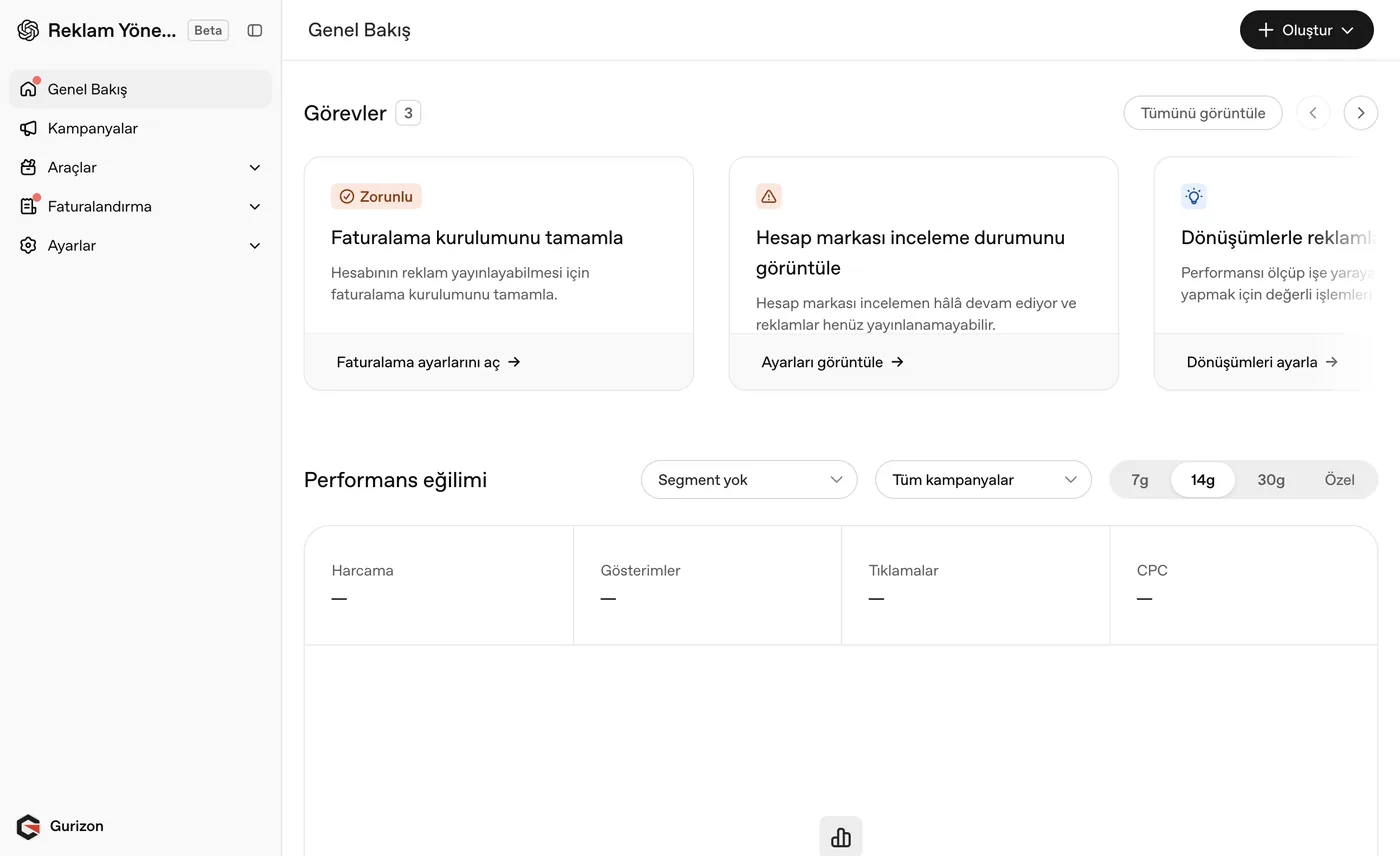
ChatGPT artık reklam gösteriyor ve OpenAI'nin kendi reklam paneli açıldı: Reklam Yöneticisi (şu an Beta). Bu rehberi ekranın başında, gerçek bir reklam hesabının içinde gezerek hazırladım — aşağıdaki görüntülerin hepsi panelin kendisinden. Google Ads ya da Meta kullandıysan mantık tanıdık gelecek: kampanya → reklam grubu → reklam. Ama bir yeri tamamen farklı: burada anahtar kelime seçmiyorsun, yapay zekâya kimin karşısına çıkmak istediğini kendi cümlelerinle anlatıyorsun. Sırayla gidelim.
Neye ihtiyacın var?
- ads.openai.com üzerinde bir reklam hesabı (Beta erişimi gerekiyor)
- Şirket/fatura bilgileri — faturalandırma profili zorunlu
- Reklamın gideceği bir web sitesi ve kare bir görsel (en az 256×256 PNG/JPG)
- Günlük bütçe kararı (panel varsayılan olarak 100 USD/gün öneriyor)
Adım adım
1. Panele gir ve görevleri hallet
ads.openai.com adresine girip hesabınla giriş yaptığında karşına Genel Bakış çıkıyor. En üstte 'Görevler' var: hesabın reklam yayınlayabilmesi için burayı temizlemen gerekiyor. Benim hesabımda üç görev vardı: faturalandırma kurulumu (zorunlu), hesap markası incelemesi (OpenAI tarafında sıraya giriyor) ve dönüşüm takibi (isteğe bağlı ama çok işe yarıyor). Altta harcama, gösterim, tıklama ve TBM eğilimini gösteren performans paneli duruyor — yeni hesapta boş.
Markanın incelemesi bitmeden reklamların yayına çıkmaz. Bu, senin yapabileceğin bir şey değil — OpenAI onaylayana kadar bekliyorsun.
2. Faturalandırma profilini oluştur
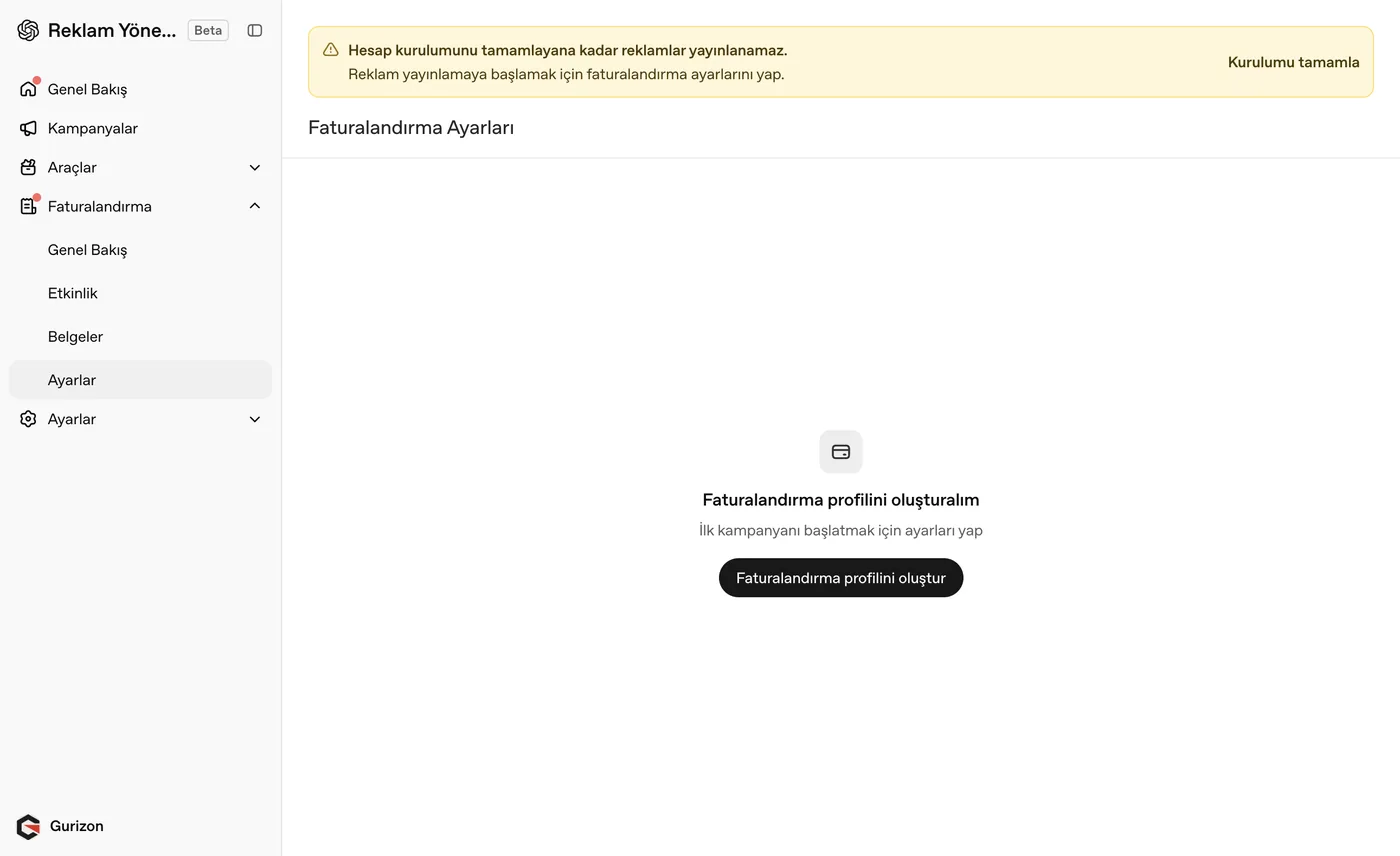
Sol menüden Faturalandırma → Ayarlar'a gir ve 'Faturalandırma profilini oluştur' de. Bu adım zorunlu: profil tamamlanmadan kampanya yayına alınamıyor, panelin her sayfasında turuncu uyarı seni takip ediyor. Burada şirket bilgilerini ve ödeme yöntemini tanımlıyorsun; hesap para birimi USD olarak geliyor.
3. Kampanyayı oluştur: ad, tür, hedef
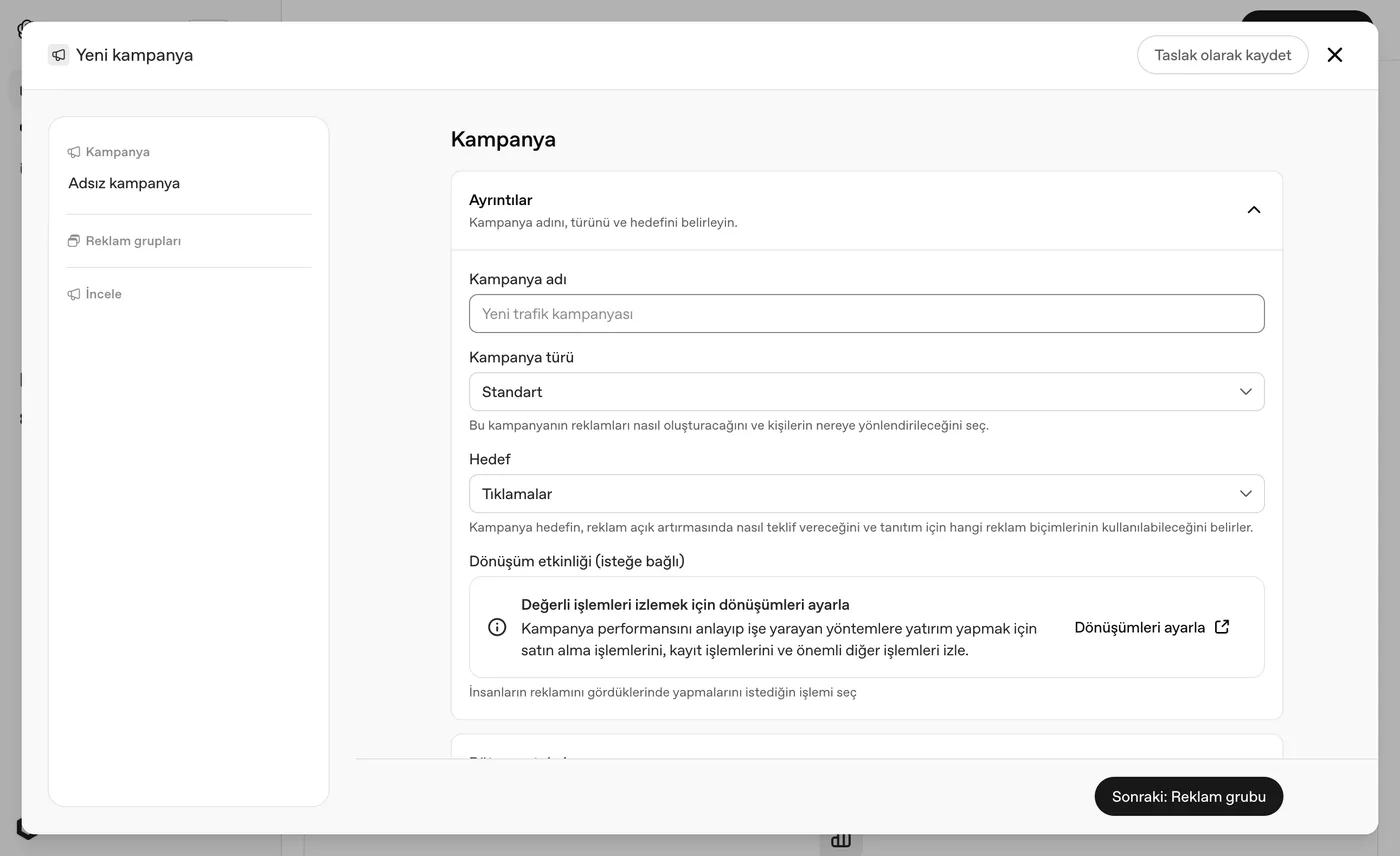
Sağ üstteki '+ Oluştur' → 'Kampanya oluştur' diyorsun. Açılan sihirbaz üç adımlı: Kampanya → Reklam grupları → İncele. İlk ekranda kampanya adı (en az 3 karakter, yoksa ilerletmiyor), kampanya türü (şu an 'Standart') ve hedef var. Hedef 'Tıklamalar' olarak geliyor; bu seçim hem açık artırmada nasıl teklif vereceğini hem de hangi reklam biçimlerini kullanabileceğini belirliyor. Altındaki 'Dönüşüm etkinliği' isteğe bağlı: satın alma, kayıt gibi değerli işlemleri takip etmek istiyorsan buradan bağlıyorsun.
4. Bütçeyi ve takvimi belirle
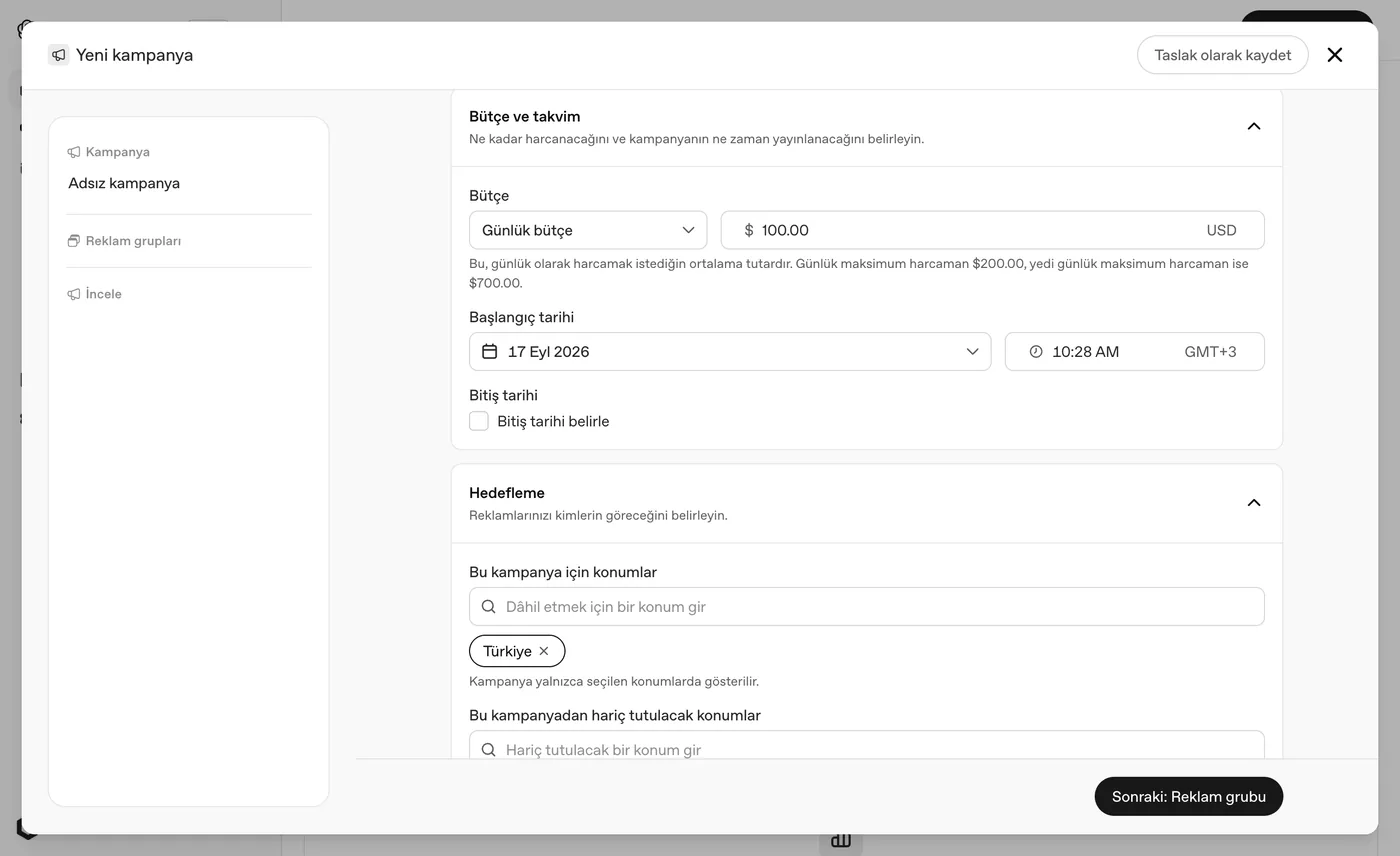
Aynı ekranı aşağı kaydırınca 'Bütçe ve takvim' geliyor. Günlük bütçe giriyorsun (varsayılan 100 USD). Burada dikkat: girdiğin rakam ortalama, tavan değil. Panel açıkça yazıyor — 100 USD günlük bütçede günlük maksimum harcaman 200 USD, yedi günlük maksimum 700 USD olabiliyor. Yani sistem iyi gün gördüğünde iki katına kadar çıkıyor, haftalık toplamda dengeliyor. Başlangıç tarihi ve saati seçiyorsun (saat dilimi hesabından geliyor, bende GMT+3), bitiş tarihi isteğe bağlı — işaretlemezsen kampanya sen durdurana kadar akıyor.
İlk kampanyada düşük bütçeyle başla. '100 USD/gün' yazan bir kutuya dalıp gidersen hafta sonunda 700 USD'lik bir faturayla karşılaşabilirsin.
5. Kimlere gösterileceğini seç: konum ve platform
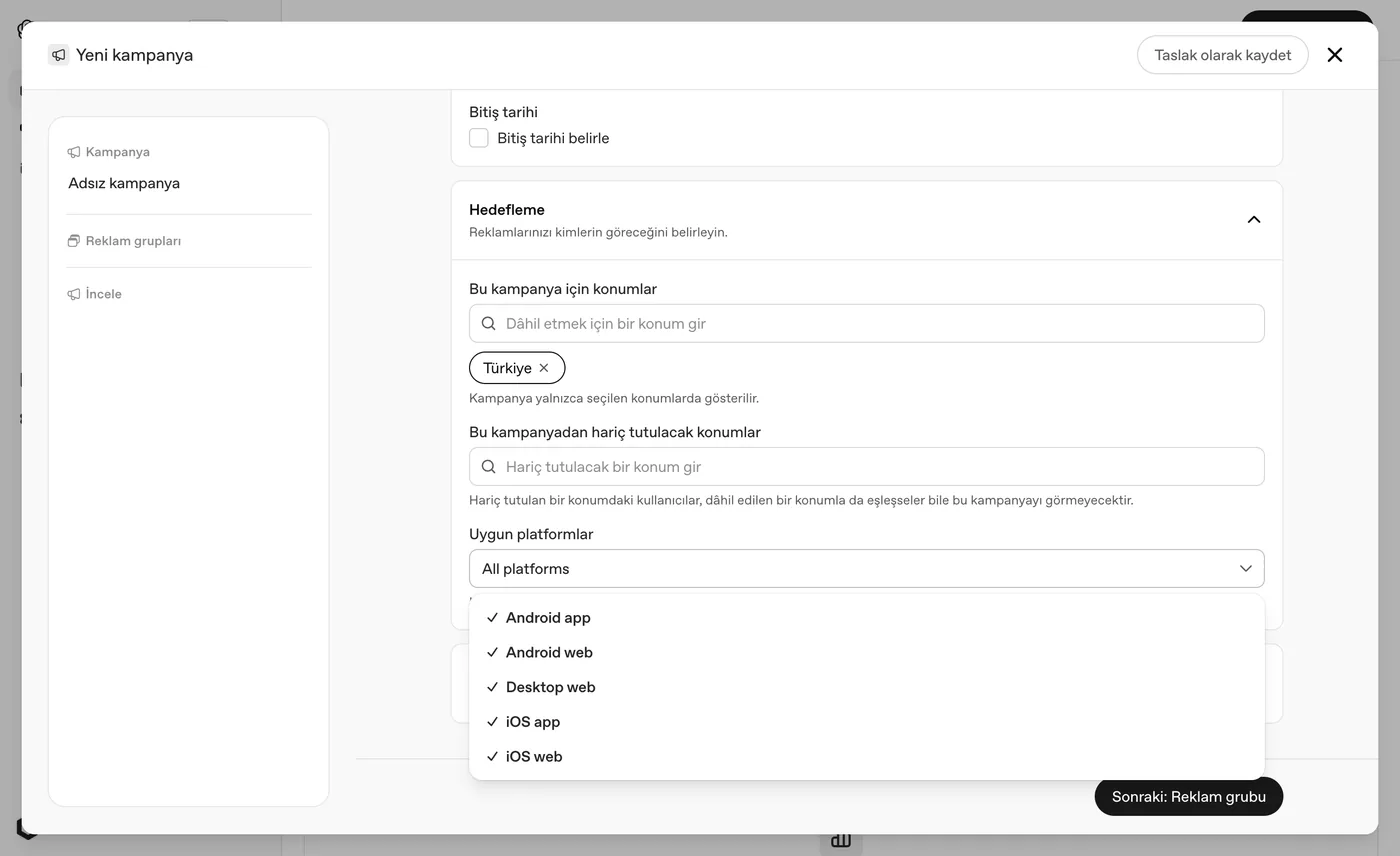
Hedefleme bölümünde iki şey var. Birincisi konum: dâhil edilecek ülkeleri/şehirleri yazıyorsun (bende Türkiye), istersen hariç tutulacakları da ekliyorsun — hariç tutulan bir konumdaki kullanıcı, dâhil listesiyle eşleşse bile reklamı görmüyor. İkincisi 'Uygun platformlar': Android app, Android web, Desktop web, iOS app, iOS web. Varsayılan hepsi açık. Yani reklamın ChatGPT'nin mobil uygulamasında da, masaüstü web sürümünde de çıkabiliyor; mobil uygulamaya özel bir kampanya kurmak istersen buradan kısıtlıyorsun.
6. Reklam grubu: teklif stratejisi ve BAĞLAM İPUÇLARI
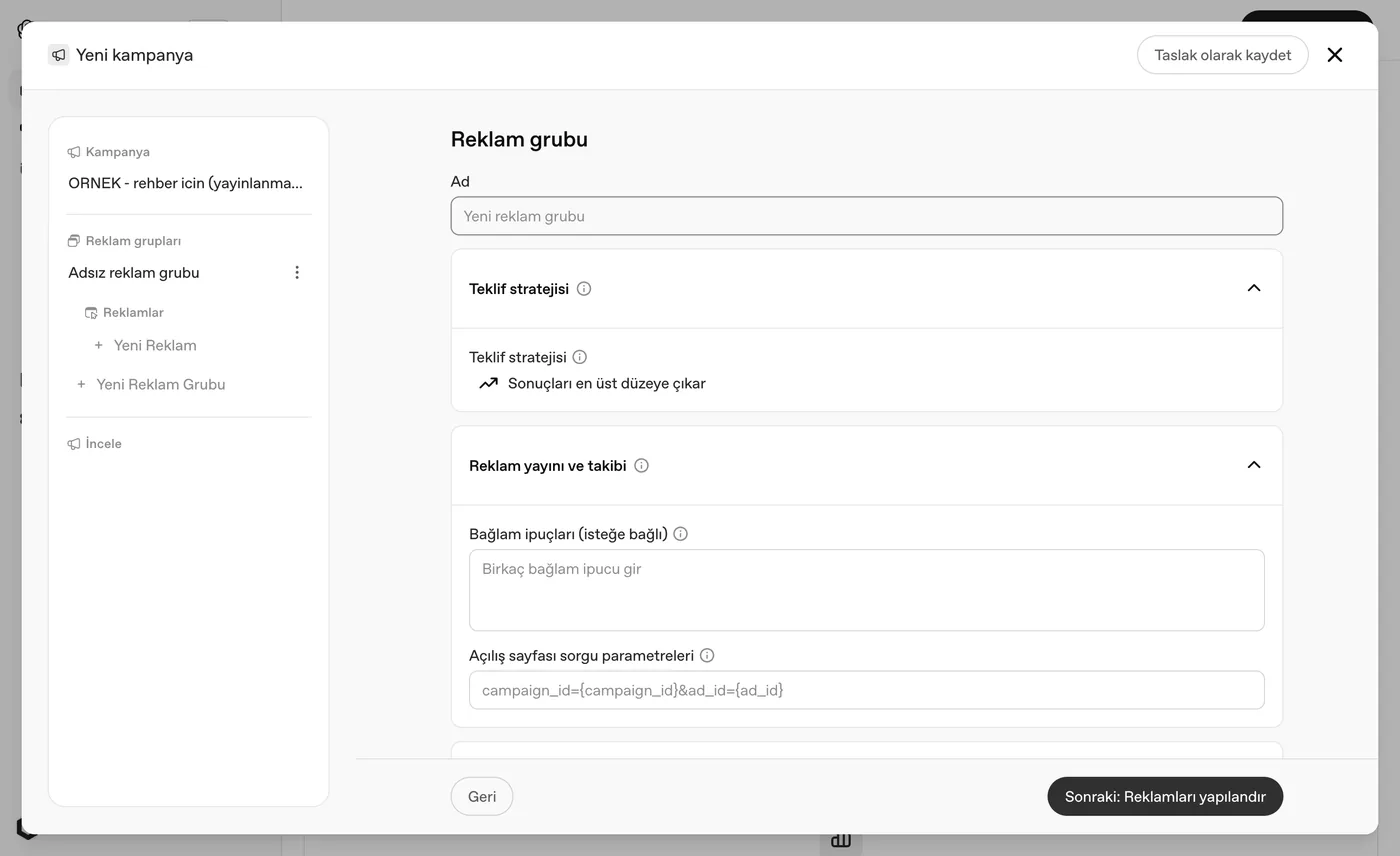
İkinci adım reklam grubu. Teklif stratejisi şu an 'Sonuçları en üst düzeye çıkar' — yani bütçeni verip sonucu sisteme bırakıyorsun. Asıl fark burada: 'Bağlam ipuçları'. Google'da anahtar kelime yazarsın, burada düz cümleyle kimin karşısına çıkmak istediğini anlatıyorsun. Gurizon hesabında girilmiş örnekler şöyle: 'İstanbul merkezli özel yazılım, web tasarım ve CRM çözümleri arayan işletmeler için', 'KOBİ'lere yönelik yapay zeka otomasyonu, mobil uygulama ve e-ticaret hizmetleri için', 'Tek ekiple tasarım, geliştirme ve otomasyon isteyen kurumsal karar vericiler için'. Yapay zekâ, kullanıcının sohbetteki niyetini bu tariflerle eşleştiriyor. Bir de 'Açılış sayfası sorgu parametreleri' var — analitikte kampanyayı ayırt etmek için.
Bağlam ipuçlarını müşterinin ChatGPT'ye sorduğu soru gibi yaz, kendi hizmet listeni sıralar gibi değil. 'CRM yazılımı satıyoruz' değil; 'müşteri takibini Excel'de yapmaktan bıkmış küçük işletmeler için' gibi.
7. Reklamı yaz: başlık, açıklama, görsel
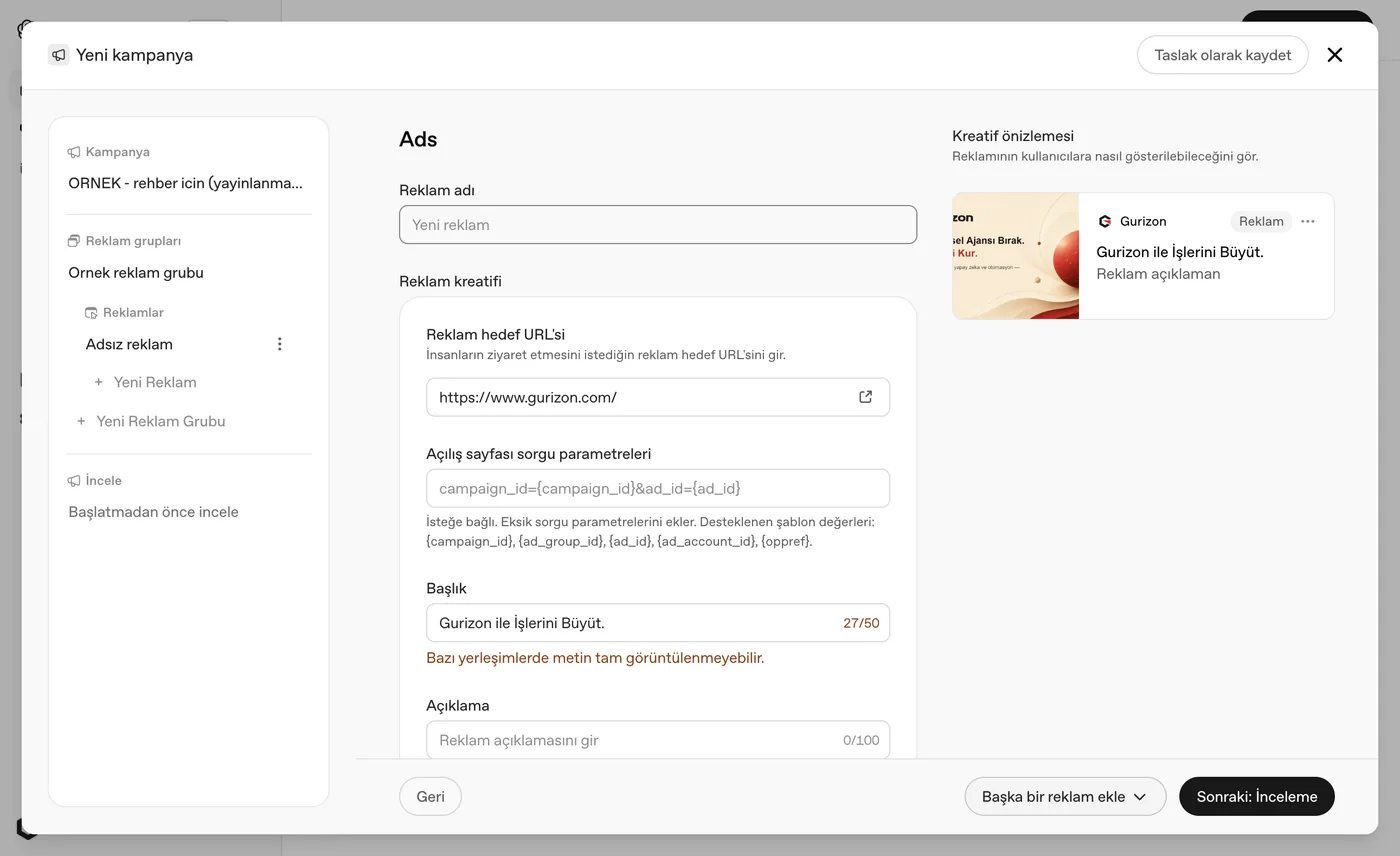
Üçüncü adım reklamın kendisi. Alanlar: reklam adı (iç isim), hedef URL, başlık (en fazla 50 karakter), açıklama (en fazla 100 karakter) ve reklam görselleri — PNG/JPG, kare, en az 256×256 piksel. Sağdaki 'Kreatif önizlemesi' yazdıkça canlı güncelleniyor; reklamın ChatGPT içinde nasıl görüneceğini birebir gösteriyor: logon, marka adın, 'Reklam' etiketi, başlık ve açıklama. Başlık uzun olursa panel uyarıyor: bazı yerleşimlerde metin tam görünmeyebiliyor. URL'e istersen {campaign_id}, {ad_group_id}, {ad_id}, {ad_account_id} gibi şablon değerleri ekleyip hangi reklamın trafik getirdiğini ölçebiliyorsun.
50 karakter çok kısa. Başlığı 'markam + ne yapıyorum' değil, doğrudan kullanıcının derdine değecek şekilde kur.
8. İncele ve başlat
Son adım 'Başlatmadan önce incele'. Kampanya, reklam grubu ve reklamlar tek ekranda özetleniyor; onaylayınca yayına giriyor (faturalandırma tamamsa ve marka incelemesi bittiyse). Acele etmiyorsan 'Taslak olarak kaydet' diyerek çıkabilir, sonra devam edebilirsin. Ben bu rehberi hazırlarken hiçbir şey yayınlamadım — sihirbazı kaydetmeden kapattım, hesapta iz kalmadı.
9. Dönüşümleri bağla (asıl kazanç burada)
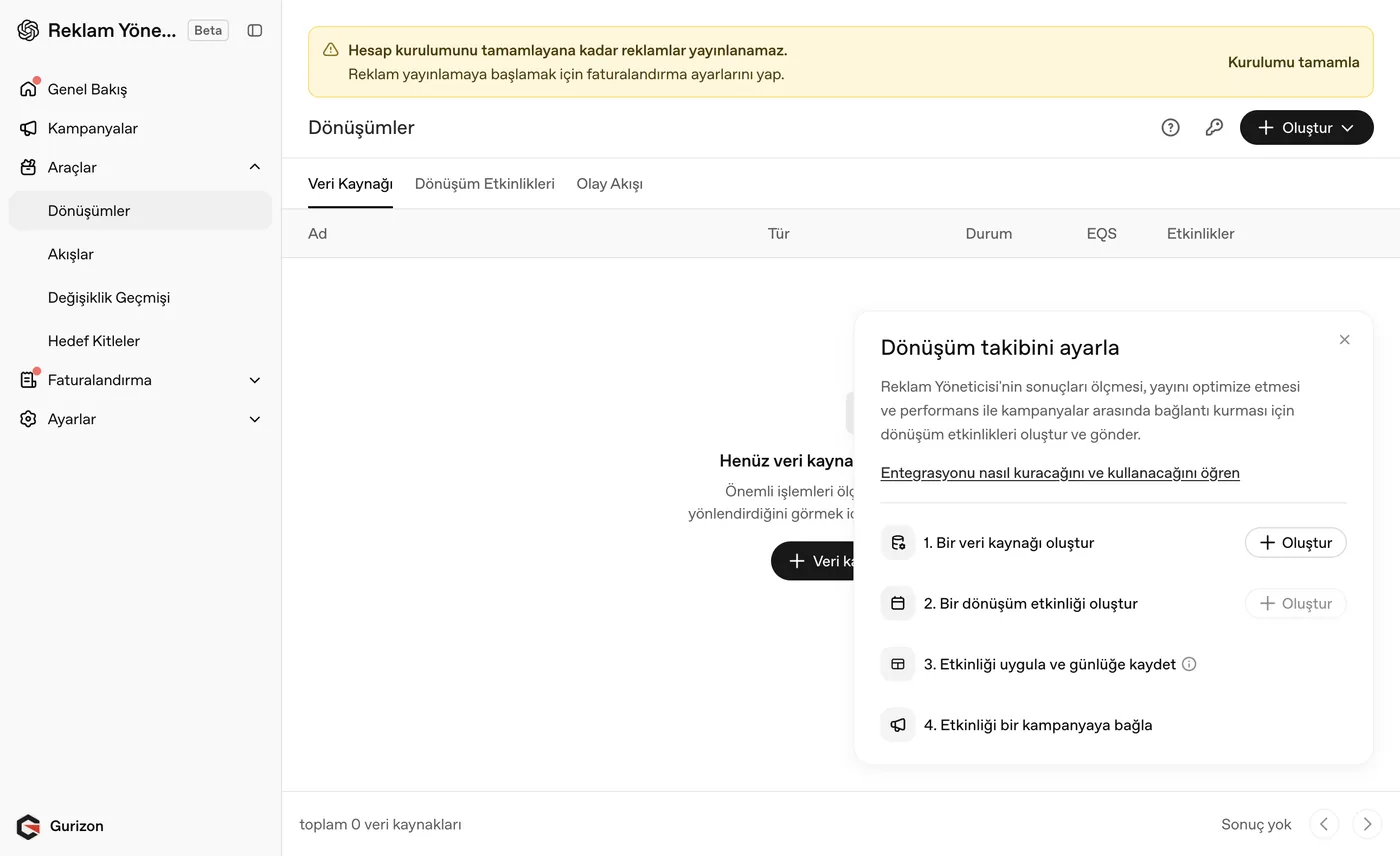
Araçlar → Dönüşümler'e gir. Burada bir veri kaynağı oluşturup satın alma, form gönderimi, kayıt gibi değerli işlemleri panele gönderiyorsun; dönüşüm API anahtarını da bu ekrandan üretiyorsun. Bunu yapmazsan elinde sadece tıklama sayısı olur ve hangi reklamın gerçekten iş getirdiğini bilemezsin. Sistem de optimize edecek bir sinyal bulamaz — yani parayı körlemesine harcarsın.
10. Hesabı ve erişimleri düzenle
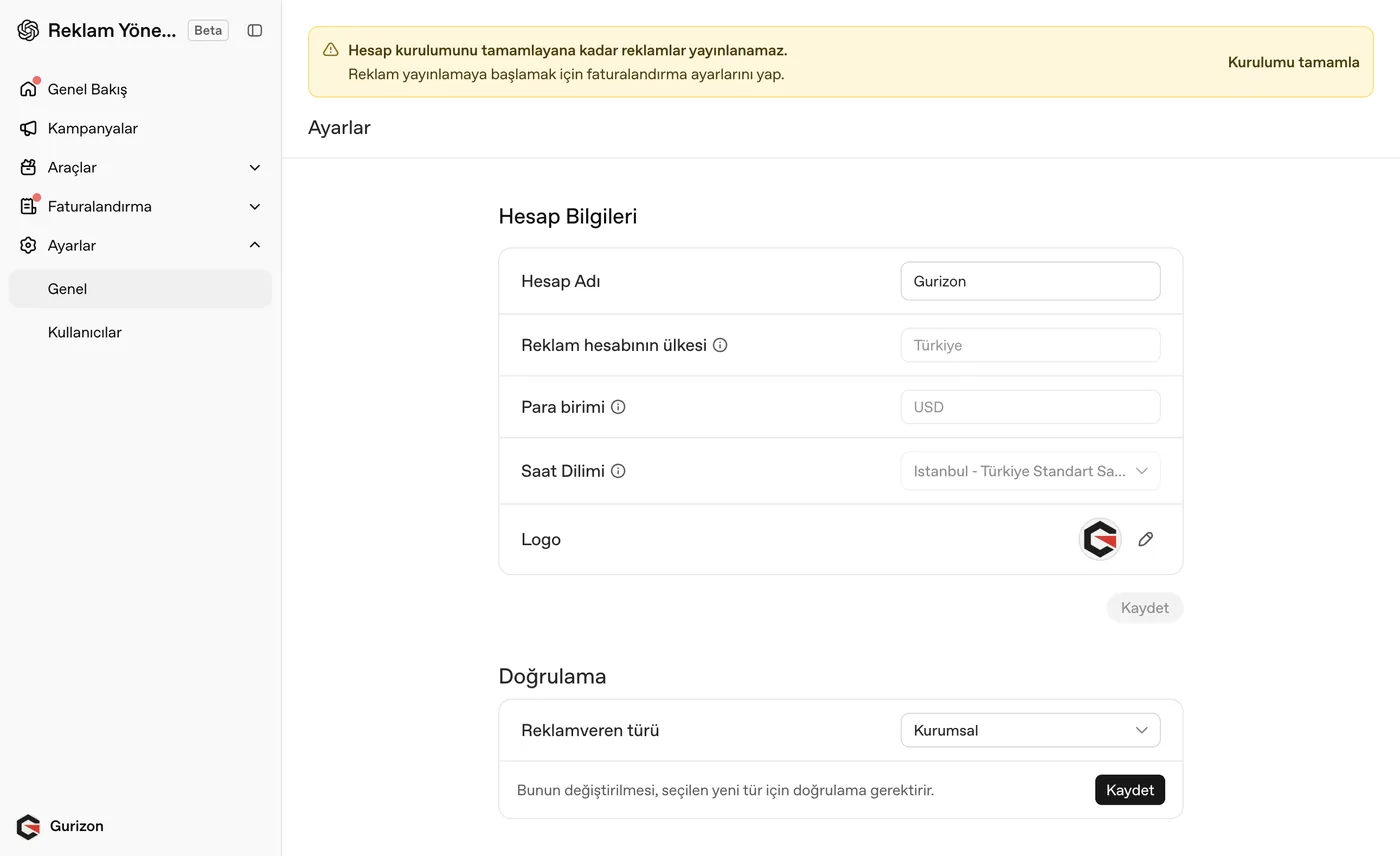
Ayarlar'da hesap adı, ülke, para birimi, saat dilimi ve logo var — logo reklam önizlemesinde göründüğü için önemli. 'Doğrulama' bölümünde reklamveren türü (bende Kurumsal) duruyor; bunu değiştirmek yeni bir doğrulama süreci başlatıyor. API anahtarlarını da buradan yönetiyorsun. Kullanıcılar sekmesinden ekip arkadaşlarını hesaba ekleyebiliyorsun. Araçlar menüsünde ayrıca Hedef Kitleler (kendi e-posta/telefon listeni yükleyip hedefleme) ve Değişiklik Geçmişi (kim neyi değiştirdi) var.
İpuçları
- Anahtar kelime refleksini bırak. Bu panelde işi yapan şey bağlam ipuçları; kullanıcının ChatGPT'ye anlattığı derdi tarif et.
- Günlük bütçeyi ortalama olarak oku: günlük 2 katına, haftalık 7 katına kadar harcanabiliyor.
- Başlığı 50, açıklamayı 100 karakterde bitir; önizlemede kesilip kesilmediğine bak.
- Kare görsel kullan (en az 256×256). Dikey Reels kapağı buraya uymuyor.
- URL'e {campaign_id} ve {ad_id} ekle; analitikte hangi reklamın çalıştığını ancak böyle görürsün.
- Yayına almadan önce faturalandırma ve marka incelemesinin bittiğinden emin ol; ikisi de eksikken kampanya 'Yayında değil' olarak bekler.
Sık sorulanlar
Reklamlar ChatGPT'de tam olarak nerede çıkıyor?
Sohbetin içinde, logo + marka adı + 'Reklam' etiketi taşıyan bir kart olarak. Panelde beş yerleşim seçilebiliyor: Android uygulaması, Android web, masaüstü web, iOS uygulaması ve iOS web.
Anahtar kelime seçemiyor muyum?
Hayır, bu panelde anahtar kelime yok. Onun yerine 'bağlam ipuçları' yazıyorsun: kimin karşısına, hangi ihtiyaçla çıkmak istediğini düz cümlelerle anlatıyorsun ve eşleştirmeyi yapay zekâ yapıyor.
En az ne kadar bütçe gerekiyor?
Panel günlük bütçeyi 100 USD varsayılanıyla açıyor ama rakamı sen giriyorsun. Unutma ki bu bir ortalama; sistem günlük iki katına kadar çıkabiliyor.
Hesap açtım ama reklamım yayınlanmıyor, neden?
Büyük ihtimalle iki sebepten biri: faturalandırma profili tamamlanmamıştır ya da hesabının marka incelemesi hâlâ OpenAI tarafında sürüyordur. İkincisi beklemekten başka bir şey gerektirmiyor.
Google Ads'den farkı ne?
Yapı benzer (kampanya → reklam grubu → reklam), fark eşleştirmede. Google'da kelimeye çıkarsın, burada bir sohbetin bağlamına çıkarsın. Kullanıcı ChatGPT'ye derdini uzun uzun anlatıyor; sistem o niyetle senin tarifini eşleştiriyor. Bu yüzden reklam metnini 'arama sonucu' gibi değil, sohbetin içine düşen bir öneri gibi yazmak daha iyi çalışıyor.
Panel Türkçe mi?
Evet, arayüz Türkçe geliyor. Sadece bazı teknik alan adları ('All platforms' gibi) İngilizce kalmış — Beta olduğu için normal.