Bilgisayarın uzaktan izleniyor mu? 5 dakikada nasıl kontrol edilir
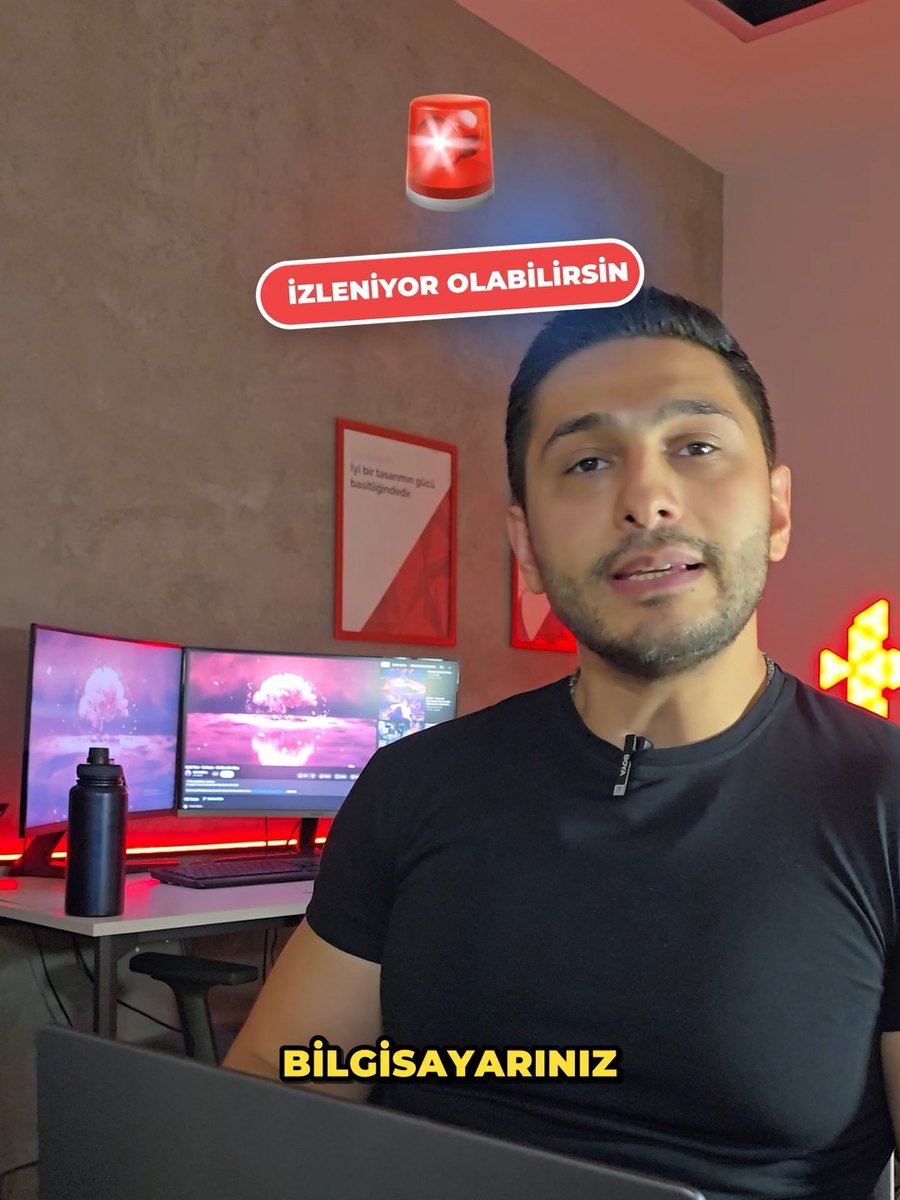
Videoda yapay zekâ asistanıma sesle komut verdim. O da arkamdaki ikinci bilgisayarda çizgi film açtı, sonra bilgisayarı komple kapattı. O bilgisayara dokunan kimse yoktu. Ben bunu bilerek kurdum. Ama aynı şeyi senin haberin olmadan senin bilgisayarına kurmuş biri de olabilir. Bu rehber bunu anlamanın en basit yollarını sırayla anlatıyor. Hiçbir şey kurmayacaksın, sadece bakacaksın. Windows kullanıyorsan 1'den 5'e kadar olan adımları, Mac kullanıyorsan 1. adımı ve 6'dan 9'a kadar olanları yap. Sonraki adımlar herkes için.
Neye ihtiyacın var?
- Kontrol edeceğin bilgisayar. Windows ya da Mac, fark etmez.
- 5 dakika.
- Not almak için telefon ya da kâğıt kalem. Tanımadığın program adlarını yazacaksın.
Adım adım
1. Önce neyi aradığını bil
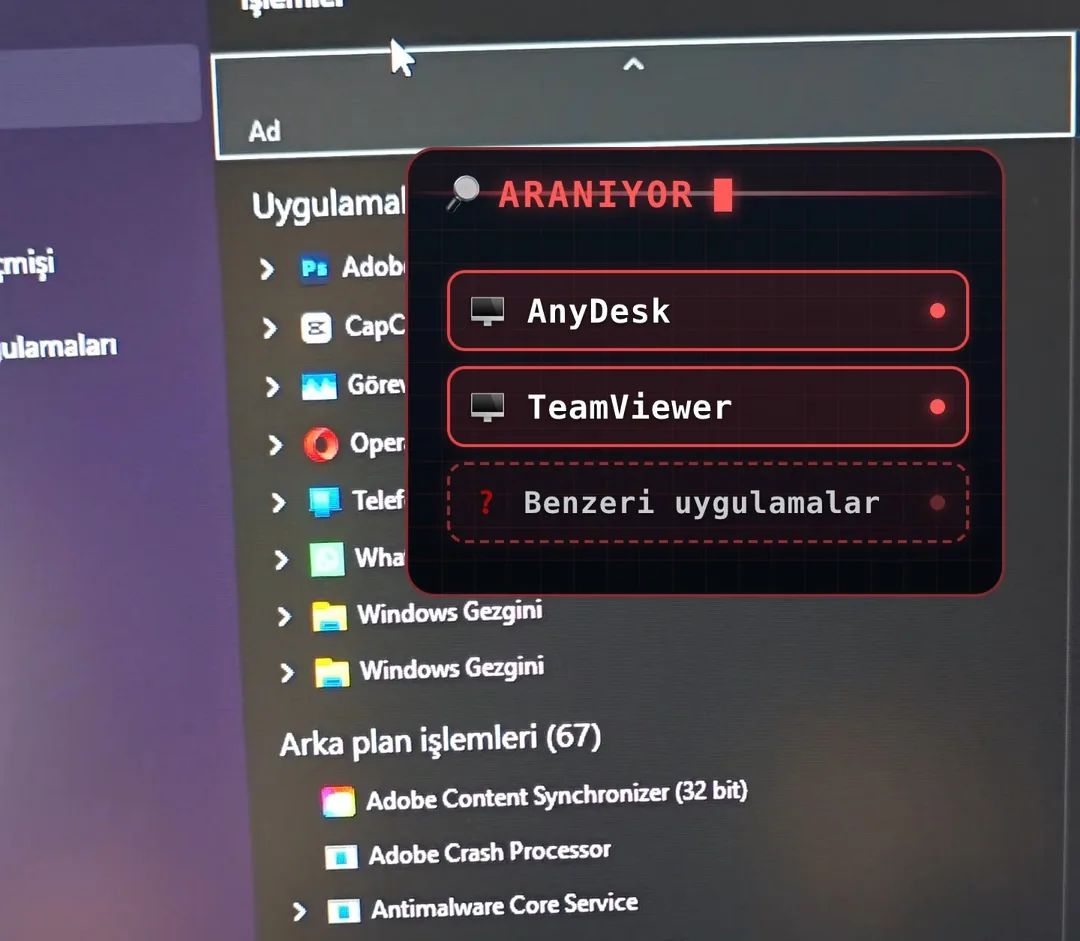
Birinin bilgisayarına uzaktan girebilmesi için bilgisayarında bir "uzaktan bağlantı programı" çalışıyor olmalı. En bilinenleri şunlar: AnyDesk, TeamViewer, RustDesk, UltraViewer, Chrome Uzaktan Masaüstü, VNC (RealVNC, TightVNC, UltraVNC), Splashtop, LogMeIn, ScreenConnect, Supremo, Ammyy Admin, AeroAdmin, Radmin. Aşağıdaki adımlarda açacağın listelerde bu isimleri arayacaksın.
Bu programlardan birini görmen tek başına "hacklendim" demek değil. Kendin kurmuş olabilirsin, iş yerin kurmuş olabilir. Kendine şunu sor: Bunu ben mi kurdum, ne için kurduğumu biliyor muyum? Cevap hayırsa şüphelen.
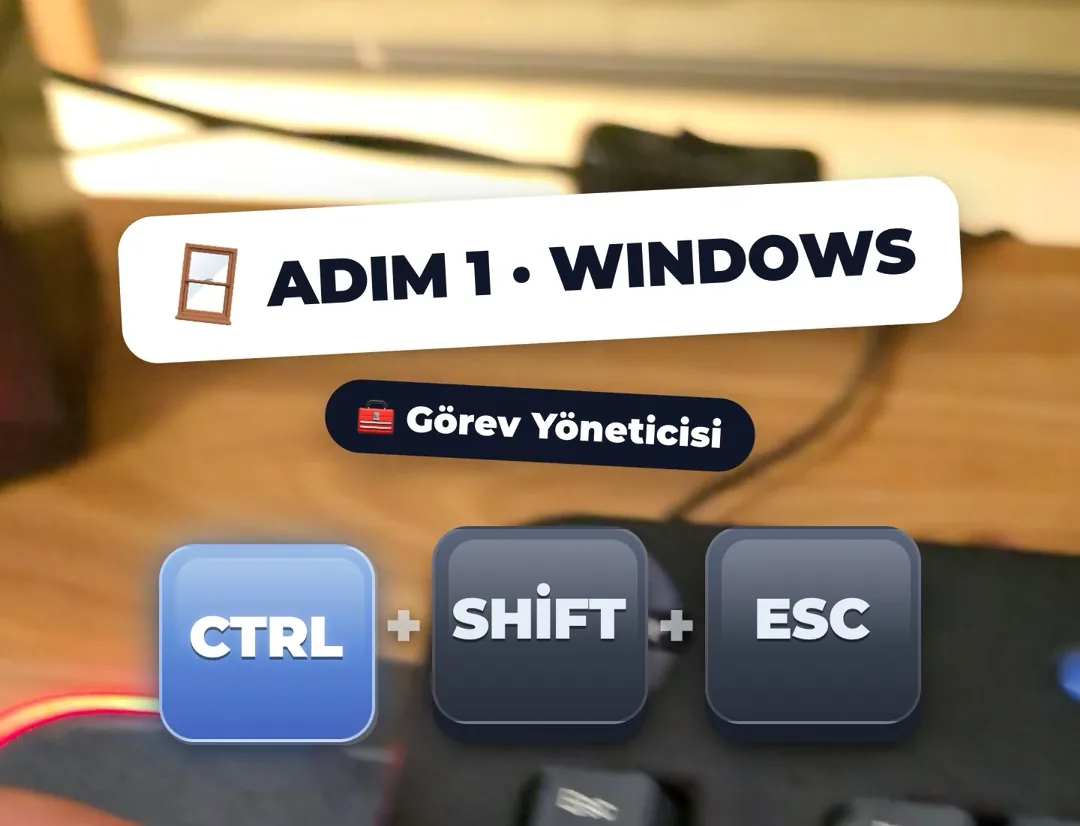
2. Windows: üç tuşa aynı anda bas
Klavyede Ctrl, Shift ve Esc tuşlarına aynı anda bas. Esc klavyenin sol üst köşesindedir. Ctrl ve Shift sol alttadır. "Görev Yöneticisi" adında bir pencere açılır. Pencere küçücük ve boş gibi açılırsa sol alttaki "Daha fazla ayrıntı" yazısına tıkla.
Mac kullanıyorsan 2, 3, 4 ve 5. adımları atla, 6. adıma geç.
3. Windows: listeyi baştan sona oku
Açılan pencerede iki liste var. "Uygulamalar" şu an açık olan programlardır. "Arka plan işlemleri" sen görmeden çalışanlardır. İkisini de baştan sona oku. 1. adımdaki isimlerden birini ya da hiç tanımadığın bir ismi görürsen adını not al.
Listede tanımadığın onlarca isim olması normal. Çoğu Windows'un kendi parçası. Hiçbirini silmeye kalkma. Sadece not al, 10. adımda ne olduklarını soracağız.
4. Windows: bilgisayar açılınca kendiliğinden başlayanlara bak
Aynı pencerede "Başlangıç uygulamaları" yazısına tıkla. Windows 11'de solda, Windows 10'da üstte "Başlangıç" adıyla durur. Burası, bilgisayarı her açtığında sana sormadan çalışmaya başlayan programların listesidir. 1. adımdaki isimlerden biri buradaysa ve onu sen kurmadıysan üstüne sağ tıkla, "Devre dışı bırak" de.
5. Windows: Uzak Masaüstü kapalı mı bak
Başlat düğmesine tıkla ve "Ayarlar"ı aç. "Sistem"e, sonra "Uzak Masaüstü"ne gir. Buradaki düğme "Kapalı" olmalı. Açıksa ve onu sen açmadıysan kapat.
Bu sayfada "Windows sürümünüz Uzak Masaüstü'nü desteklemiyor" gibi bir yazı görürsen sorun yok. Zaten kapalı demektir.
6. Mac: Paylaşma ayarlarını aç
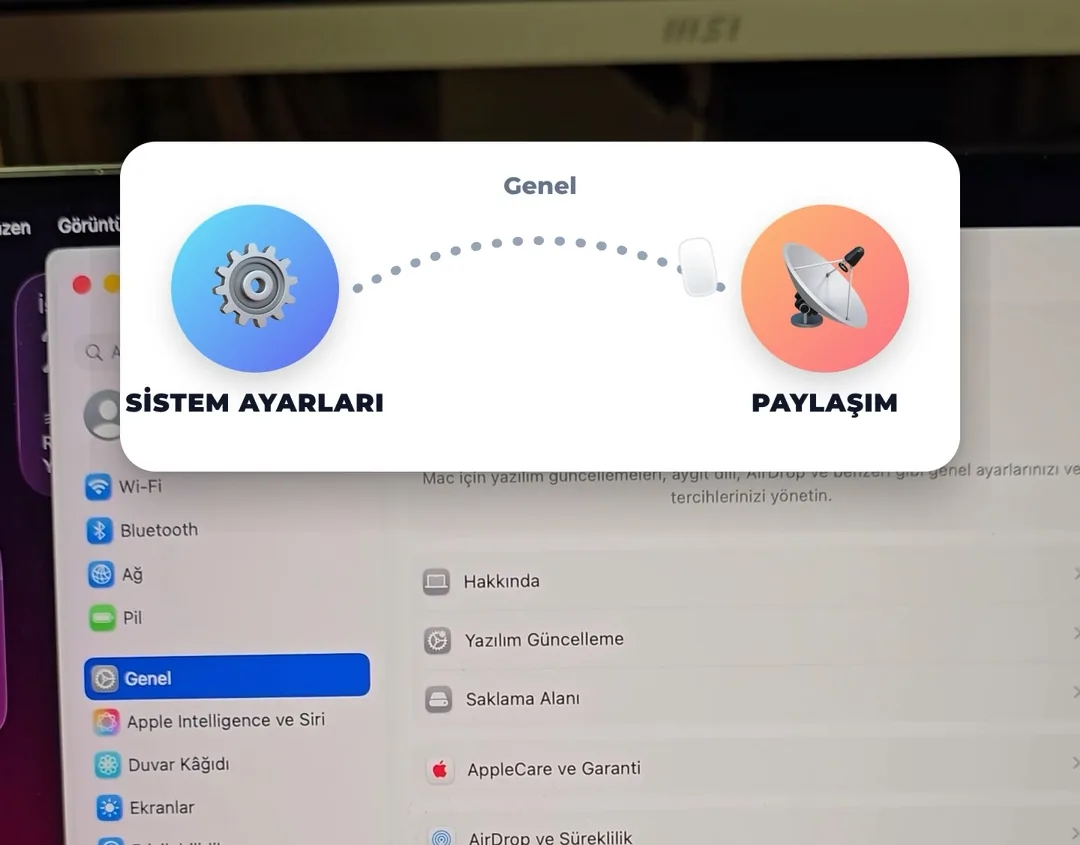
Ekranın sol üst köşesindeki elma işaretine tıkla ve "Sistem Ayarları"nı aç. Soldaki listeden "Genel"e tıkla. Sağda açılan sayfada "Paylaşma"ya tıkla.
Eski Mac'lerde "Sistem Ayarları" yerine "Sistem Tercihleri" yazar ve "Paylaşma" doğrudan ilk ekrandadır.
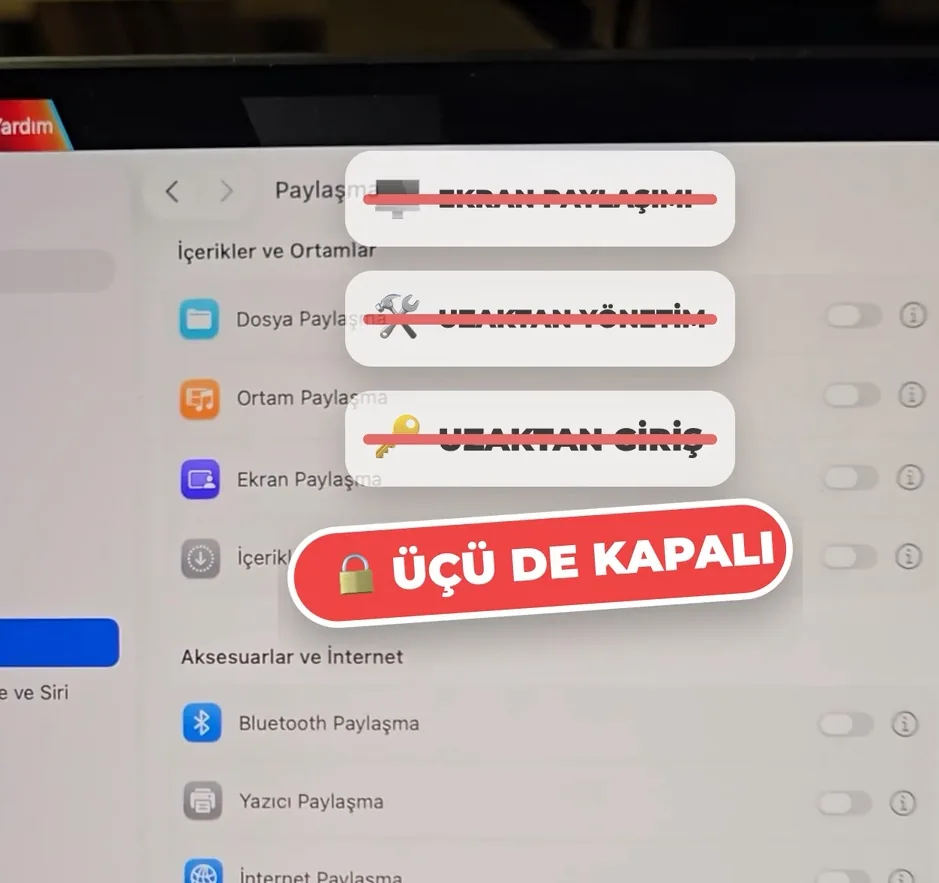
7. Mac: bu üç düğmenin üçü de kapalı olsun
Listede şu üç satırı bul: "Ekran Paylaşımı", "Uzaktan Yönetim" ve "Uzaktan Oturum Açma". Üçünün de yanındaki düğme kapalı, yani gri olmalı. Renkli olan varsa ve onu sen açmadıysan üstüne tıklayıp kapat.
Bu üçü açıksa, şifreni bilen biri Mac'ine başka bir yerden bağlanabilir. Evde kullandığın bir bilgisayarda açık olmaları için bir sebep yok.
8. Mac: ekranını kim görebiliyor?
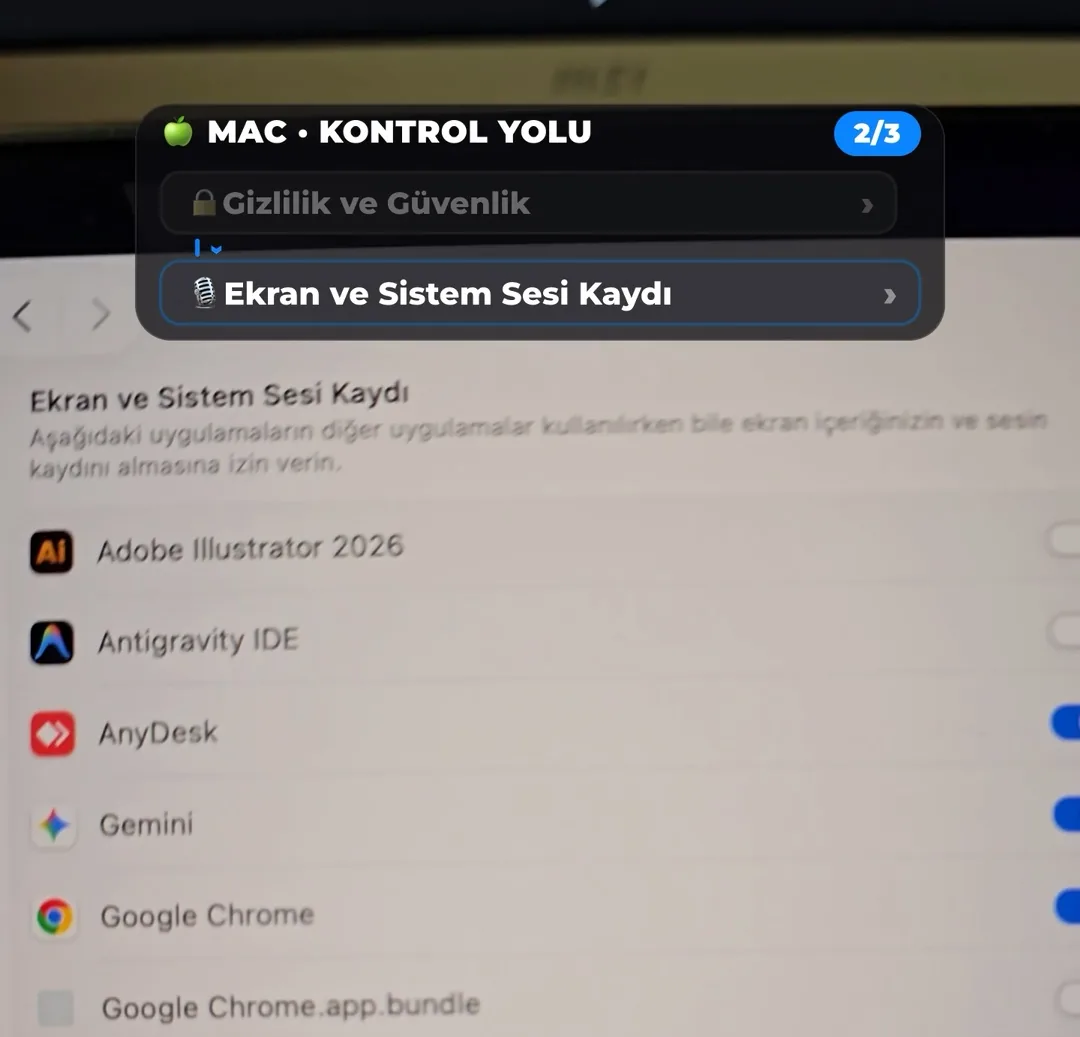
Yine Sistem Ayarları'nda, soldaki listeden "Gizlilik ve Güvenlik"e tıkla. Sağda "Ekran ve Sistem Sesi Kaydı" satırını bul ve aç. Burada gördüğün her program, ekranında ne varsa görebilir. Listeyi oku. Tanımadığın ya da neden orada olduğunu bilmediğin bir programın düğmesi açıksa kapat.
Görüntülü görüşme yaptığın programların, örneğin Zoom, Teams ya da Google Chrome'un burada olması normal. Eski sürümlerde bu satırın adı "Ekran Kaydı"dır.
9. Mac: bilgisayarını kim kontrol edebiliyor?
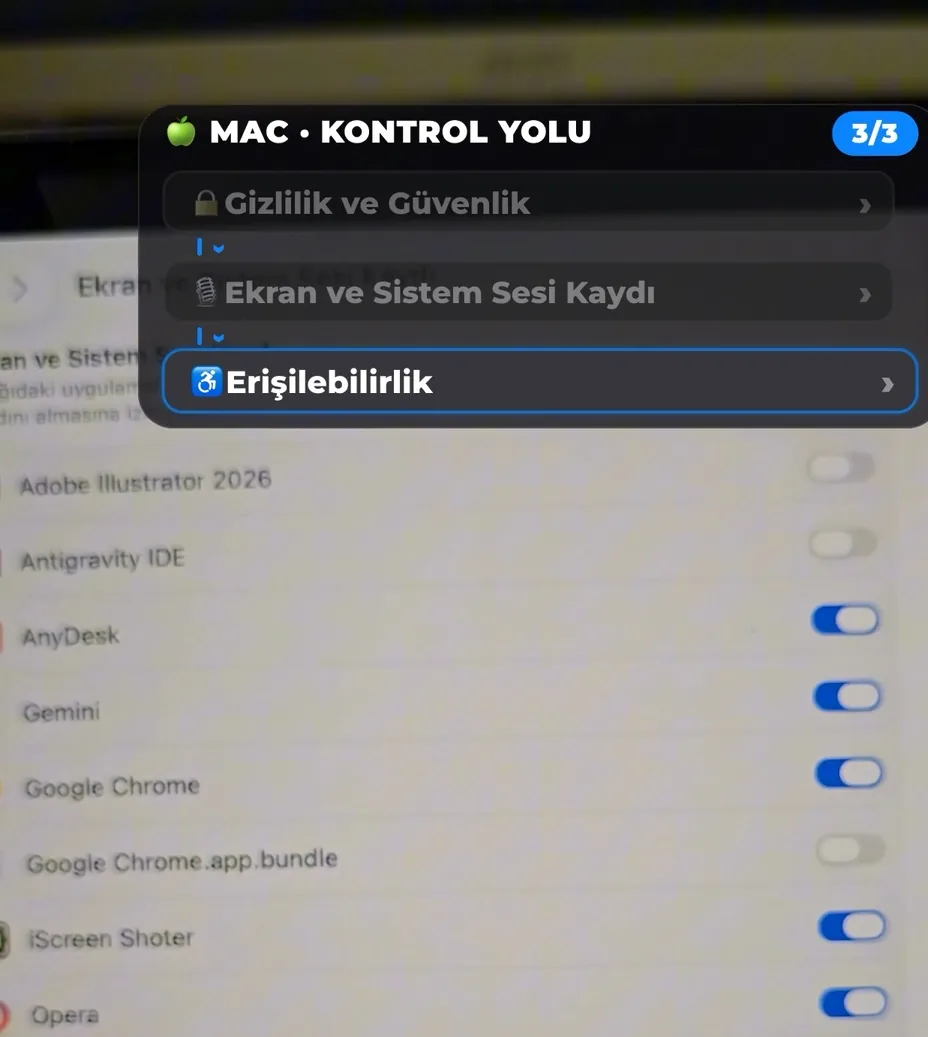
Bir geri gel ve aynı sayfada "Erişilebilirlik" satırını aç. Buradaki programlar senin yerine fareyi oynatabilir ve tuşlara basabilir. Sonra yine geri gelip "Giriş İzleme" satırını aç. Buradaki programlar klavyede yazdıklarını okuyabilir. İki listede de tanımadığın programı kapat.
10. Tanımadığın ismi yapay zekâya sor
Not aldığın isimleri ya da listenin ekran görüntüsünü ChatGPT, Claude ya da Gemini'ye gönder ve aşağıdaki cümleyi yapıştır. Her programın ne olduğunu sana sade bir dille söyler.
Bilgisayarımda aşağıdaki programlar çalışıyor ya da ekranımı görme izni var. Ben teknik biri değilim. Her program için kısaca ve sade bir dille söyle:
1) Bu program ne işe yarar?
2) Başka birinin bilgisayarıma uzaktan bağlanmasını ya da ekranımı izlemesini sağlar mı?
3) Onu ben kurmadıysam güvenle kapatabilir ya da kaldırabilir miyim?
Emin olmadığın programda "emin değilim" de, tahmin yürütme.

Programlar: [isimleri buraya yaz ya da ekran görüntüsünü ekle]
11. Şüpheli bir şey bulduysan: önce interneti kes
Wi-Fi'ı kapat ya da internet kablosunu çek. İnternet yoksa kimse bilgisayarına uzaktan giremez. Böylece aşağıdaki adımları yaparken karşı taraf seni izleyemez.
12. Programı bilgisayardan kaldır
Windows'ta: "Ayarlar"ı aç, "Uygulamalar"a, sonra "Yüklü uygulamalar"a gir. Windows 10'da bu sayfanın adı "Uygulamalar ve özellikler"dir. Programı bul, yanındaki üç noktaya ya da programın üstüne tıkla, "Kaldır" de. Mac'te: Finder'ı aç, soldan "Uygulamalar"a tıkla, programı bulup Çöp Sepeti'ne sürükle.
İş bilgisayarında bu programları şirket kurmuş olabilir. Kaldırmadan önce bilgi işlem birimine sor.
13. Şifrelerini başka bir cihazdan değiştir
Bunu o bilgisayardan değil, telefonundan yap. Sırayla: önce e-posta şifren, sonra banka, sonra sosyal medya hesapların. Banka hesabında tanımadığın bir işlem görürsen bankanı hemen ara. Hâlâ emin değilsen bilgisayarı güvendiğin bir teknik servise götür.
İpuçları
- Seni arayıp "bankadan arıyoruz", "kargodan arıyoruz" ya da "teknik destekten arıyoruz" diyen biri AnyDesk ya da TeamViewer kurdurmak isterse telefonu kapat. Hiçbir banka bunu istemez.
- Sen kullanmıyorken kamera ışığı yanıyorsa, fare kendi kendine oynuyorsa ya da tanımadığın pencereler açılıp kapanıyorsa bu kontrolleri hemen yap.
- Windows'ta ücretsiz virüs taraması için: Başlat'a "Windows Güvenliği" yaz ve aç, "Virüs ve tehdit koruması"na gir, "Hızlı tarama"ya bas.
- Kapattığın program bilgisayarı yeniden açınca geri geliyorsa 4. adımdaki listeden devre dışı bırak, sonra 12. adımdaki gibi kaldır.
- Yapay zekâya sorarken programın nerede kurulu olduğunu da yazarsan daha doğru cevap alırsın. Windows'ta Görev Yöneticisi'nde programın üstüne sağ tıkla, "Dosya konumunu aç" de.
- Bu kontrolü ayda bir tekrarla. Beş dakika sürer.
Sık sorulanlar
Listede AnyDesk ya da TeamViewer gördüm. Hacklendim mi?
Tek başına bu anlama gelmez. Bunlar normalde yardım almak için kullanılan programlardır. Kendin kurduysan ya da iş yerin kurduysa sorun yok. Kimin kurduğunu bilmiyorsan kaldır ve şifrelerini başka bir cihazdan değiştir.
Hiçbir şey çıkmadı. Kesin güvende miyim?
Hayır, kesin değil. Bu kontroller en yaygın yolları yakalar. Daha gizli çalışan zararlı programlar bu listelerde görünmeyebilir. İçin rahat değilse bir virüs taraması yap ya da bilgisayarı güvendiğin bir servise göster.
Videodaki gibi bir yapay zekâ benim bilgisayarımı da kendiliğinden kontrol edebilir mi?
Kendiliğinden olmaz. Önce bilgisayarına bir program kurulması gerekir. Videodaki bilgisayara o programı ben kurdum. Bu yüzden asıl önemli olan, bilgisayarında neyin kurulu olduğunu bilmen.
Bir programı yanlışlıkla kapatırsam ya da kaldırırsam bilgisayar bozulur mu?
Mac'te bir programın ekran iznini kapatmak hiçbir şeyi bozmaz, program gerekirse izni yeniden ister. Windows'ta ne olduğunu bilmediğin şeyi silme. Önce 10. adımdaki gibi yapay zekâya sor, sonra karar ver.