“Tanımıyorum” uyarısı
Bir virüs taramasının sonucu değildir. Windows yapımcıyı doğrulayamadığını söyler ve sana sorar; Ek bilgi → Yine de çalıştır ile geçilir. Mac’te aynı uyarı “Apple doğrulayamadı” diye çıkar; Yine de Aç ile geçilir.
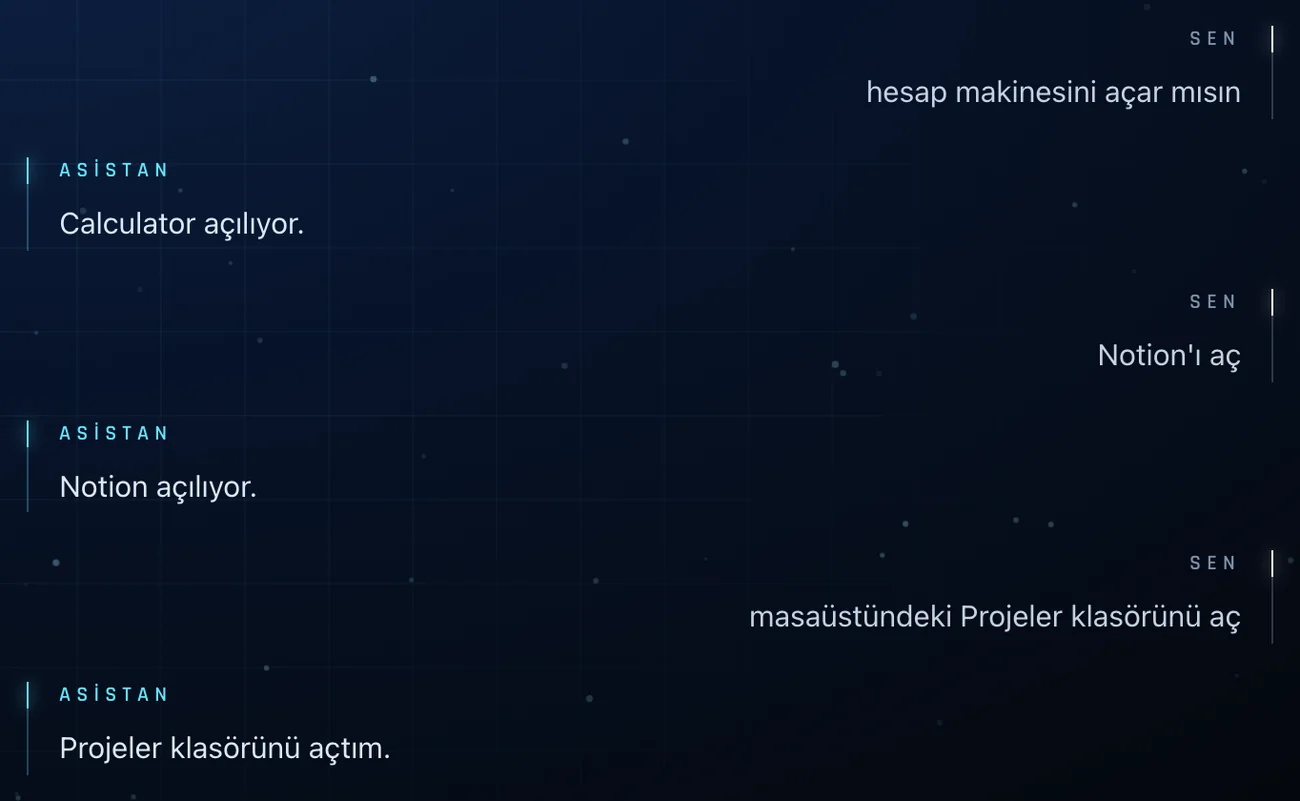
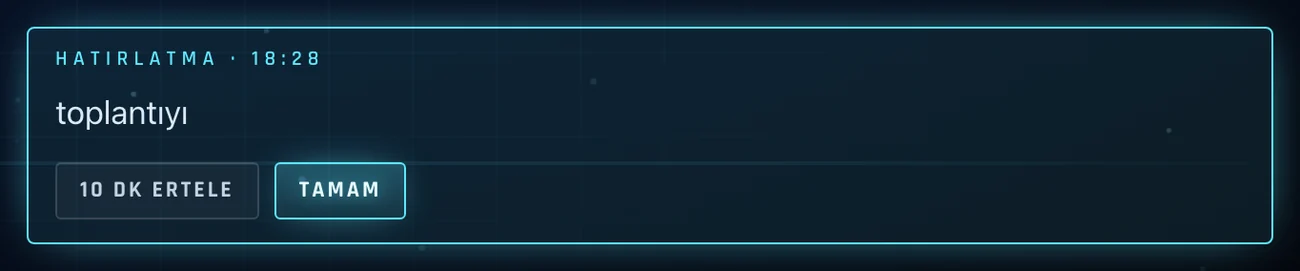
Bilgisayarı açınca günün özetini söyler. “İndirilenleri aç” dersin, açar. “10 dakika sonra hatırlat” dersin, hatırlatır. Kurması iki dakika.
Asistan telefona değil, bilgisayara kurulur. Bu sayfanın linkini kendine gönder, bilgisayardan aç.
Senin bilgisayarın
Senin bilgisayarın
Asistan şimdilik yalnızca Windows ve Mac’te çalışır. Bu bilgisayarın ikisi de değil gibi görünüyor.
Açarken “tanınmayan uygulama” uyarısı çıkacak. Virüs değil. Asistan’ın henüz dijital imzası (sertifikası) yok; bilgisayarın bu yüzden soruyor. Windows’ta Ek bilgi → Yine de çalıştır, Mac’te Yine de Aç de. Nedenini okuHangisi olduğunu bilmiyor musun? Klavyenin sol altında ⊞ pencere tuşu varsa Windows, ⌘ tuşu varsa Mac. · Sürüm 0.1.5 (beta) · 8 Ekim 2026

Ekran görüntülerindeki haberler örnek içeriktir.
Programlama bilmene gerek yok. Arkadaşına yazar gibi yaz, yeter.
Bilgisayarı açtığında hava, dolar, altın ve seçtiğin konulardaki haberleri sesli okur.
Klasör, dosya, uygulama, YouTube videosu, Google araması.
“masaüstündeki Projeler klasörünü aç”Vakti gelince bildirim gönderir, ekrana gelir ve sesli söyler.
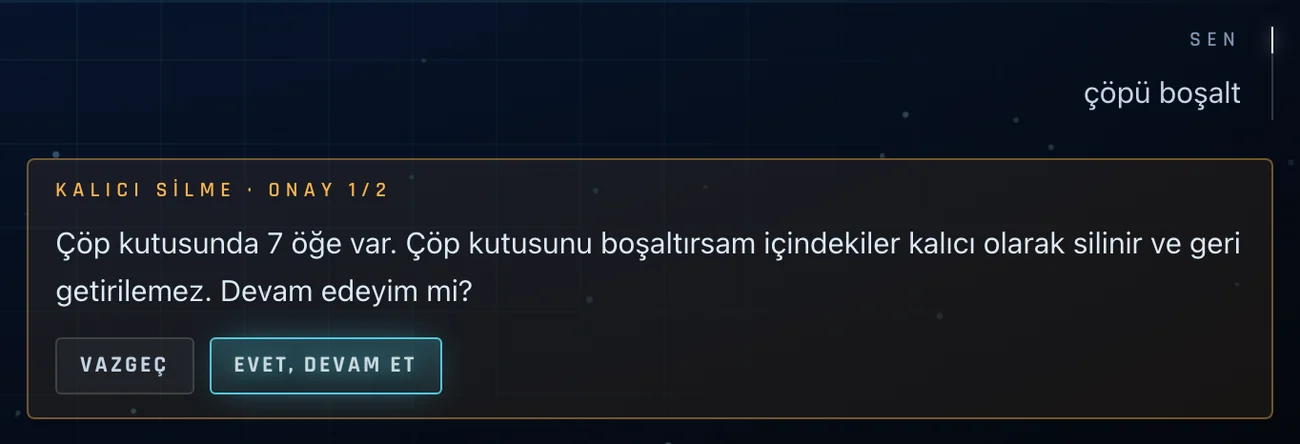
“10 dakika sonra çayı hatırlat”Uyutur, kilitler, kapatır; çöp kutusunu açar ve boşaltır. Kapatmadan ve silmeden önce sorar.
“bilgisayarı uyut”Bir yapay zekâ anahtarı eklersen aklına gelen her şeyi sorabilirsin. Anahtarın ücretsizi var.
Mikrofon düğmesine basarsın, karşılıklı konuşursunuz. Bunun için ücretli OpenAI anahtarı gerekir.
Sırayla yap, atlamadan. Kurarken bir uyarı çıkacak; korkma, ne yapacağın aşağıda yazıyor.
Sayfanın başındaki Windows için düğmesine bas. Dosya bilgisayarındaki İndirilenler klasörüne iner. Dosyanın adı: Asistan_0.1.5_x64-setup.exe
Tarayıcının sağ üst köşesinde inen dosya görünür; üstüne tıkla. Göremezsen İndirilenler klasörünü aç ve dosyaya çift tıkla.
Tarayıcı dosyayı bekletirse: Edge ya da Chrome “yaygın olarak indirilmiyor” diye uyarabilir. İndirilenler listesinde dosyanın yanındaki üç noktaya (…) bas ve Sakla’yı seç; yeniden sorarsa Daha fazla göster → Yine de sakla de. Yazılar sende biraz farklı olabilir.
Windows “kişisel bilgisayarınızı korudu” yazan mavi bir pencere gösterir. Önce Ek bilgi yazısına, sonra Yine de çalıştır düğmesine bas.
Temsili çizim. Senin ekranındaki pencere buna benzer.
“Yine de çalıştır” düğmesi ilk bakışta görünmez; Ek bilgi’ye basınca çıkar. Yanlışlıkla Çalıştırma’ya basarsan kurulum başlamaz; dosyaya yeniden çift tıkla.
Bu uyarı neden çıkıyor? Asistan’ın henüz dijital imzası (sertifikası) yok; Windows bu yüzden yapımcıyı “Bilinmeyen yayımcı” diye gösterir. Bu bir virüs uyarısı değildir. Nedeni ve kendin nasıl denetlersin
Açılan kurulum penceresinde sırayla İleri ve Kur düğmelerine bas. Bitince Bitir’e bas. Yarım dakika sürer, yönetici parolası istemez.
Asistan kendiliğinden açılır. Sonradan açmak için Başlat menüsüne Asistan yaz ve çıkan uygulamaya tıkla.
Asistan yalnızca Apple çipli Mac’lerde çalışır. Ekranın sol üstündeki elma simgesine, sonra Bu Mac Hakkında’ya tıkla.
Çip: Apple M1 (ya da M2, M3, M4…) yazıyorsa tamam, devam et.
İşlemci: Intel yazıyorsa Asistan şimdilik bu Mac’te çalışmaz.
Sayfanın başındaki Mac için düğmesine bas. Dosya İndirilenler klasörüne iner. Dosyanın adı: Asistan_0.1.5_aarch64.dmg
İnen dosyaya çift tıkla. Küçük bir pencere açılır. İçindeki Asistan simgesini farenle tut, yanındaki Applications (Uygulamalar) klasörünün üstüne bırak.
Uygulamalar klasörünü aç ve Asistan’a çift tıkla. Mac bir uyarı gösterir ve uygulamayı açmaz. Bu beklenen bir şey: Bitti’ye bas.
Temsili çizim. Yazılar sende biraz farklı olabilir.
Bu uyarı neden çıkıyor? Asistan henüz Apple’ın onay sürecinden geçmedi. Apple “doğrulayamadım” diyor; “zararlı buldum” demiyor. Nedeni ve kendin nasıl denetlersin
Sol üstteki elma simgesi → Sistem Ayarları → soldaki listeden Gizlilik ve Güvenlik. Sayfanın en altına in. Güvenlik başlığının altında Asistan’ın adı yazar; yanındaki Yine de Aç düğmesine bas ve Mac’inin parolasını gir.
Bunu yalnızca bir kez yaparsın. Sonraki açılışlarda Mac bir daha sormaz.
“Yine de Aç” düğmesi, Asistan’ı açmayı denedikten sonra yaklaşık bir saat görünür. Göremezsen Asistan’a yeniden çift tıkla, sonra tekrar bak.
Asistan açılır. Mikrofonu ilk kullandığında ya da çöp kutusunu ilk açtırdığında Mac izin sorar; İzin Ver’e bas. Asistan’ı sonradan çağırmak için klavyede ⌥ Option + Boşluk tuşlarına bas.
Windows ve Mac, Asistan’ı ilk açışında seni durdurur. Sebebi tek: Asistan’ın henüz dijital imzası (kod imzalama sertifikası) yok.
“Virüs buldum” demiyor. “Bu uygulamayı kimin yaptığını doğrulayamadım” diyor.
Dijital imza, bir uygulamanın kimlik kartıdır. Yapımcı bunu Microsoft’un ve Apple’ın tanıdığı kurumlardan ücretli olarak alır. İmza varsa pencerede yapımcının adı yazar. Yoksa Windows “Bilinmeyen yayımcı”, Mac “doğrulanamadı” yazar ve kararı sana bırakır.
Asistan ücretsiz ve beta (deneme) sürümünde. İmza, şirket doğrulaması isteyen ücretli ve ayrı bir başvurudur; henüz alınmadı.
Windows ayrıca bir dosyayı kaç kişinin indirdiğine bakar. Yeni çıkan her uygulama, yeterince kişi indirene kadar “tanınmayan uygulama” sayılır.
Bir virüs taramasının sonucu değildir. Windows yapımcıyı doğrulayamadığını söyler ve sana sorar; Ek bilgi → Yine de çalıştır ile geçilir. Mac’te aynı uyarı “Apple doğrulayamadı” diye çıkar; Yine de Aç ile geçilir.
Windows gerçekten zararlı bir dosya bulduğunda bunu açıkça yazar ve dosyayı kendisi karantinaya alır. Asistan’ı kurarken böyle bir uyarı görürsen kurma ve bize yaz: e-posta adresini göster.
Temsili çizimler. Senin ekranındaki pencereler bunlara benzer.
Kısaca ne yapacaksın? Windows’ta mavi pencerede önce Ek bilgi, sonra Yine de çalıştır. Mac’te uyarıda Bitti, sonra Sistem Ayarları › Gizlilik ve Güvenlik › Yine de Aç. Çizimli anlatımı Nasıl kurulur bölümünde.
Sözümüze güvenmek zorunda değilsin. Kendin bakabileceğin altı şey var.
Asistan bir Gurizon ürünü. Yayıncısı, ABD’nin Delaware eyaletinde kayıtlı Postuby, Inc. Şirketin açık adresi ve “kötü amaçlı yazılım içermez” beyanı Kullanım Sözleşmesi’nde yazılı.
Windows’ta kurulum yalnızca kendi kullanıcı klasörüne yapılır. Yönetici parolası sormaz, Windows’un sistem dosyalarına dokunmaz.
Bizim sunucumuz yok. Adın, ayarların ve anahtarın yalnızca kendi bilgisayarında saklanır; bize gelmez. Asistan bize kullanım bilgisi göndermez; yalnızca yeni sürüm çıkmış mı diye bakar.
İnen dosyaya sağ tıkla ve Microsoft Defender ile tara’yı seç (Windows 11’de önce “Diğer seçenekleri göster”). Başka bir virüs programın varsa onunla da taratabilirsin.
Asistan, gelen her güncellemenin bizden çıktığını şifreli bir anahtarla denetler. Yolda değiştirilmiş bir paketi kurmaz.
Dosya silmeden ya da bilgisayarı kapatmadan önce ekranda sorar. Beğenmezsen Windows’ta Ayarlar › Uygulamalar’dan, Mac’te çöp kutusuna sürükleyerek kaldırırsın.
Her dosyanın, ona özel uzun bir “parmak izi” kodu (SHA-256) vardır. Dosyanın tek harfi değişse bu kod da değişir. Sürüm 0.1.5 için kodlar:
Windows · Asistan_0.1.5_x64-setup.exe485cbd596960754590f80f5c7adb05b96e11961d82a8b7a956fabb426f4f3b09
Mac · Asistan_0.1.5_aarch64.dmgd4b43557541b68296e6edb3e9f42c747d8a9771af770ef502ec82152fba7287c
Kendi indirdiğin dosyanın kodunu görmek için, Windows’ta Başlat menüsüne cmd yazıp aç ve şunu yaz:certutil -hashfile "%USERPROFILE%\Downloads\Asistan_0.1.5_x64-setup.exe" SHA256
Mac’te Terminal’i aç ve şunu yaz:shasum -a 256 ~/Downloads/Asistan_0.1.5_aarch64.dmg
Çıkan kod yukarıdakiyle aynıysa, elindeki dosya bizim yayımladığımız dosyadır.
Bir ricamız var: Bu uyarıyı yalnızca bu sayfadan indirdiğin dosya için geç. Sana mesajla, e-postayla ya da başka bir siteden gelen “Asistan” dosyasını açma. Uyarıyı her uygulamada böyle geçmek doğru değildir; neyi, kimden indirdiğini bildiğinde geç.
Hepsini sonradan ayarlardan değiştirebilirsin; yanlış seçmekten korkma.
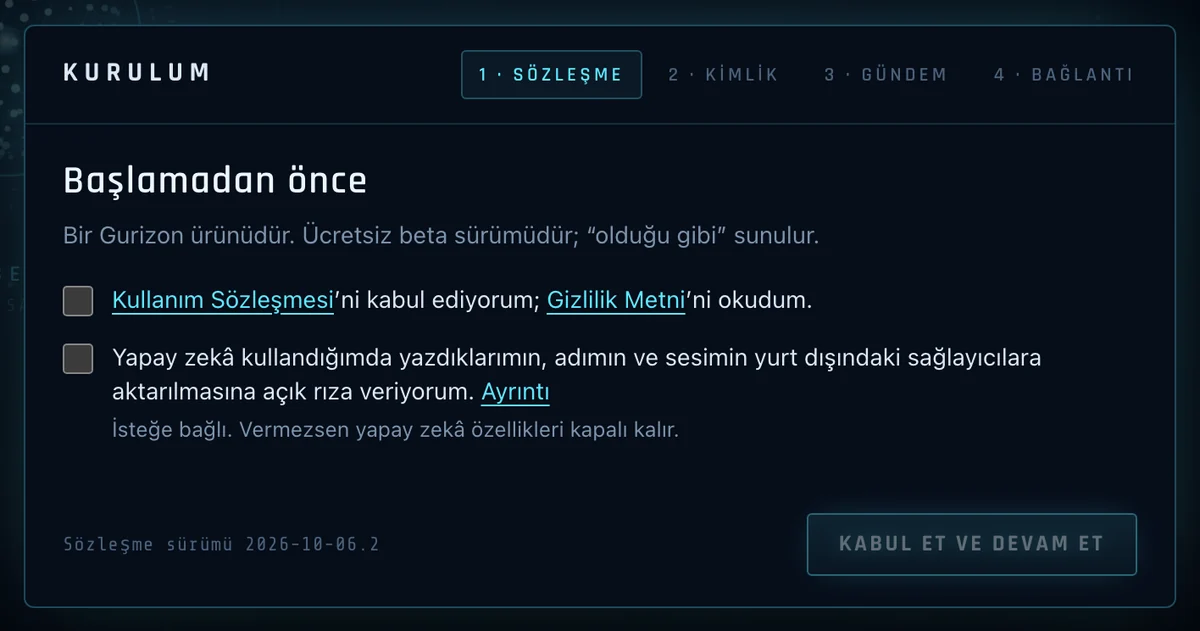
İlk kutuyu işaretle ve Kabul et ve devam et’e bas. İkinci kutu isteğe bağlı: yapay zekâ kullanacaksan onu da işaretle.
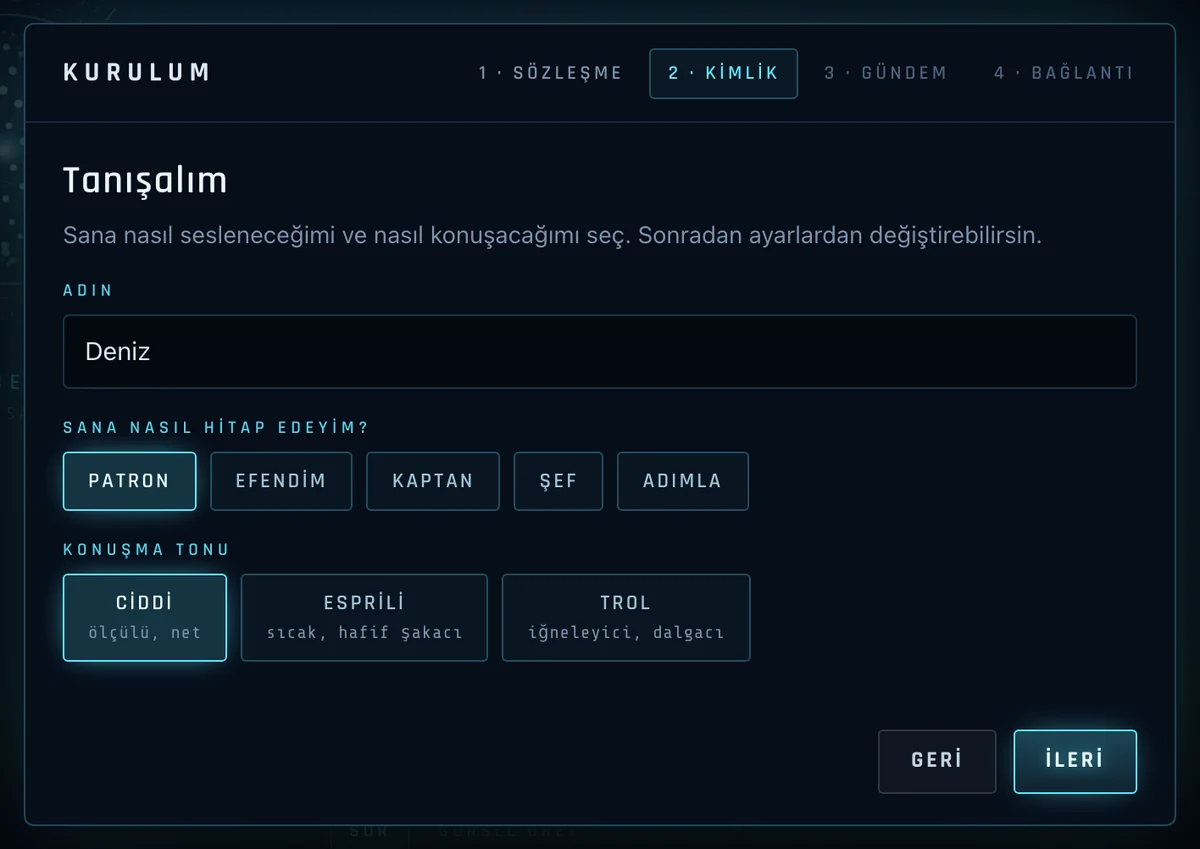
Adını yaz. Sana nasıl seslensin (Patron, Kaptan, Şef…) ve nasıl konuşsun (ciddi, esprili) seç.
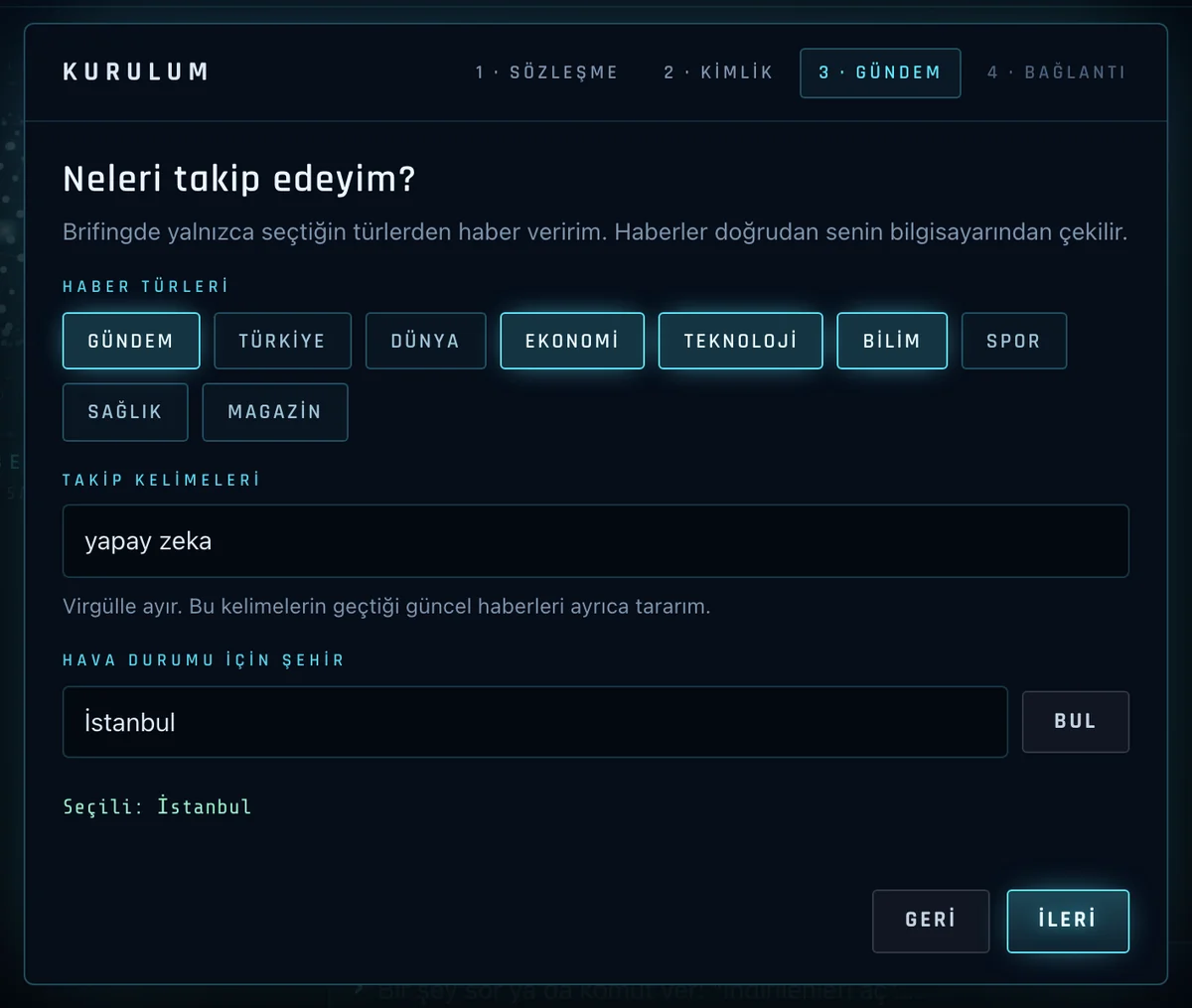
Hangi haberleri duymak istediğini seç: ekonomi, spor, teknoloji… Hava durumu için şehrini yaz ve Bul’a bas.
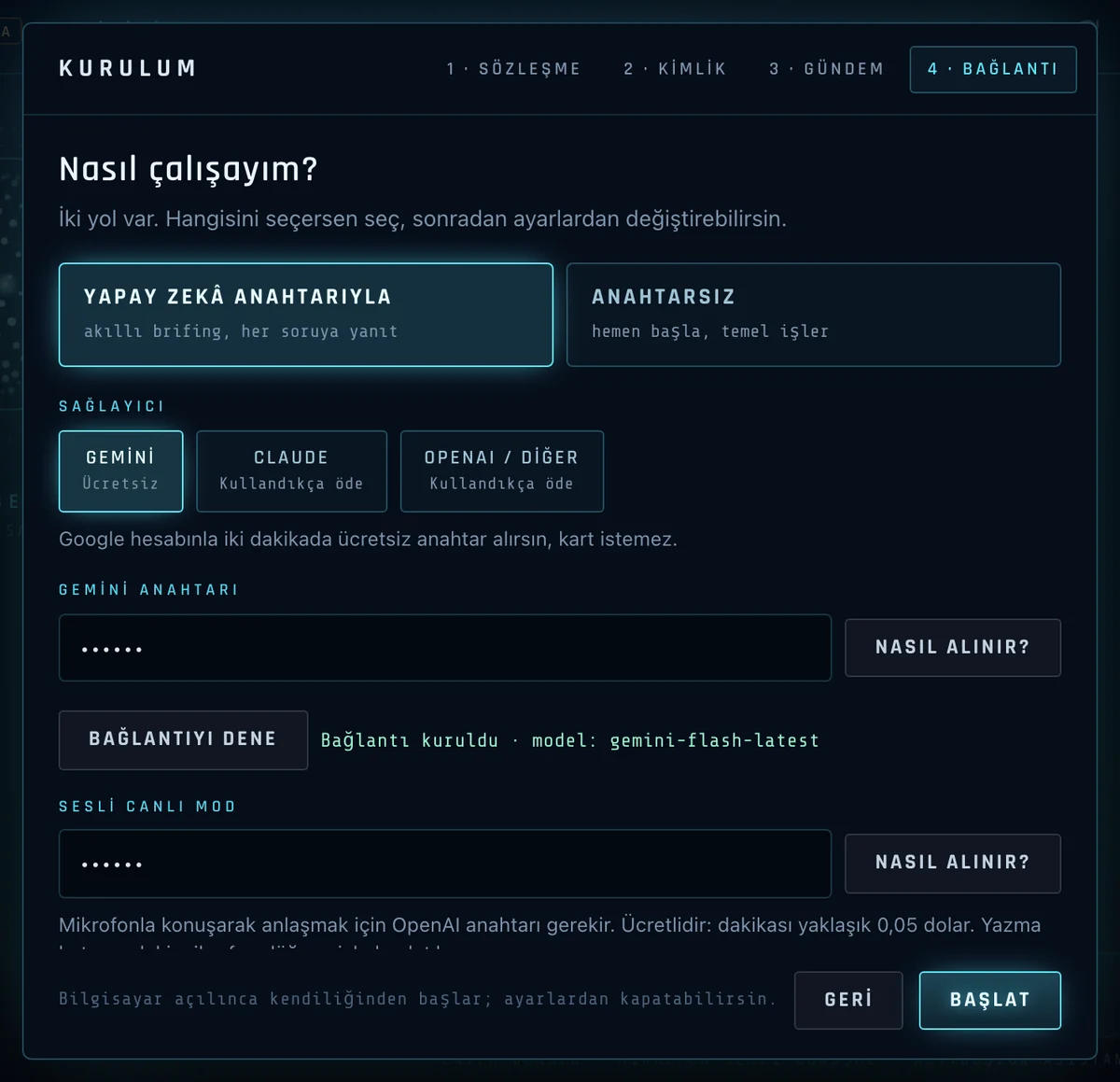
Uğraşmak istemiyorsan Anahtarsız’ı seç ve Başlat’a bas. Anahtarı sonra da eklersin. Anahtarın ne olduğu hemen aşağıda.
Kısacası: yapay zekâya giriş kartın.
ChatGPT, Gemini, Claude gibi yapay zekâlar senin bilgisayarında değil, o şirketlerin dev bilgisayarlarında çalışır. Asistan, sorduğun soruyu oraya götürür ve yanıtı sana getirir.
O şirket de “bu soruyu kim sordu?” diye bilmek ister. API anahtarı bunun için var: sana özel, uzun bir şifre. Bir kez alırsın, Asistan’a yapıştırırsın, bir daha uğraşmazsın.
Bu örnek gerçek değildir. Gerçek anahtarını kimseyle paylaşma, ekran görüntüsüne sokma.
Anahtar olmadan da çalışır: brifing, hava, döviz, komutlar ve hatırlatıcı anahtarsızdır.
Google’ın Gemini anahtarı ücretsizdir ve kredi kartı istemez. Günlük kullanım için yeter.
Anahtarın yalnızca kendi bilgisayarında saklanır. Bize gelmez; bizim bir sunucumuz yok.
En çok karıştırılan şey: ChatGPT Plus, Gemini ya da Claude aboneliğinin olması, anahtarının olduğu anlamına gelmez. Abonelik o şirketin kendi sohbet sitesi içindir; API anahtarı ayrıca alınır.
| Ne yapabilirim? | Anahtarsız | Anahtarla |
|---|---|---|
| Günün brifingi: hava, döviz, haber başlıkları | Var | Var |
| Klasör, uygulama, YouTube, Google komutları | Var | Var |
| Hatırlatıcı; uyut, kilitle, kapat | Var | Var |
| Haberleri seçip yorumlayan akıllı brifing | Yok | Var |
| Her konuda soru sorma, sohbet | Yok | Var |
| Mikrofonla karşılıklı konuşma | Yok | OpenAI anahtarıyla |
Kararsızsan Gemini’yi al. Ücretsiz, iki dakikada biter.
Google’ın yapay zekâsı
ChatGPT’yi yapan şirket
Anthropic’in yapay zekâsı
Aşağıdan hangisini alacağını seç, adımları sırayla yap.
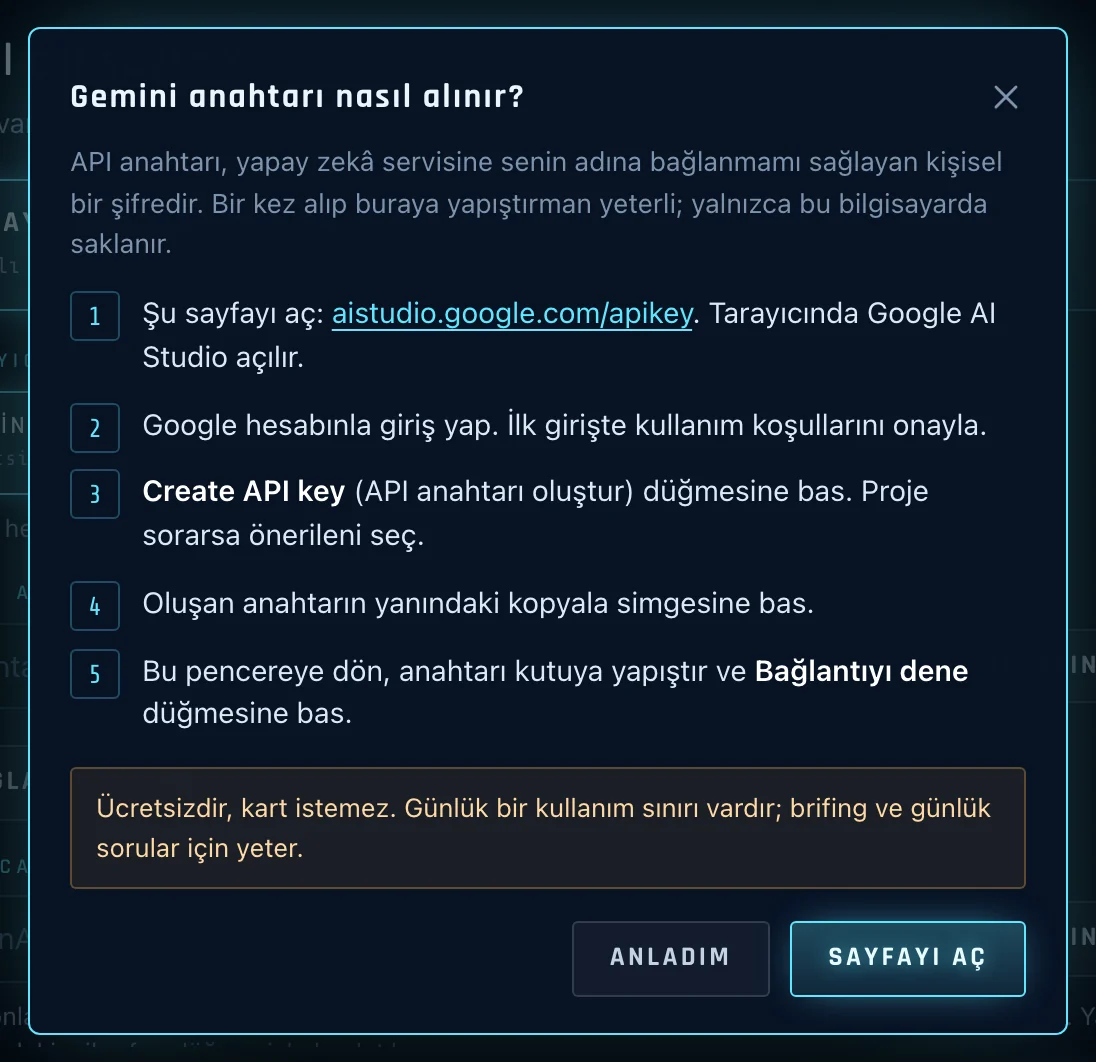
Şu bağlantıya tıkla; tarayıcında Google AI Studio açılır.
aistudio.google.com/apikeyGmail adresin ve parolanla giriş yap. İlk girişte kullanım koşullarını onayla.
Türkçesi “API anahtarı oluştur”. Proje sorarsa önerileni seç.
Oluşan anahtarın yanındaki kopyala simgesine bas. Anahtar AIza ile başlar.
Asistan’da sağ üstteki ayar simgesine bas → Bağlantı → Yapay zekâ anahtarıyla → Gemini. Anahtarı kutuya yapıştır, Bağlantıyı dene’ye bas. Yeşil “Bağlantı kuruldu” yazısını görünce Kaydet’e bas.
Şu bağlantıya tıkla; tarayıcında OpenAI’nin geliştirici sayfası açılır.
platform.openai.com/api-keysE-postanı ve telefon numaranı doğrulaman istenir.
Settings içindeki Billing bölümünden ödeme yöntemi ekle ve bakiye yükle. Bakiye olmadan anahtar çalışmaz.
ChatGPT Plus aboneliğin olsa bile bu ayrıdır; burada kullandığın kadar ödersin.
API keys sayfasındadır. Anahtara istediğin adı ver.
Anahtar yalnızca bir kez gösterilir; pencereyi kapatırsan bir daha göremezsin. Anahtar sk- ile başlar.
Asistan’da ayar simgesi → Bağlantı → Yapay zekâ anahtarıyla → OpenAI / diğer. Anahtarı yapıştır, Bağlantıyı dene’ye bas, sonra Kaydet. Model kendiliğinden seçilir; senin seçmen gerekmez.
Şu bağlantıya tıkla; tarayıcında Claude geliştirici konsolu açılır.
platform.claude.com/settings/keysE-posta adresinle hesap açarsın.
Billing (Faturalama) bölümünden hesabına kredi yükle. Kredi olmadan anahtar çalışmaz.
Claude Pro ya da Max aboneliği burada geçmez; ayrı bir API hesabıdır.
API keys bölümündedir. Anahtara bir ad ver.
Yalnızca bir kez gösterilir. Anahtar sk-ant- ile başlar.
Asistan’da ayar simgesi → Bağlantı → Yapay zekâ anahtarıyla → Claude. Anahtarı yapıştır, Bağlantıyı dene’ye bas, sonra Kaydet.
Aşağıdakiler birer örnek. Birebir aynısını yazmak zorunda değilsin; kendi cümlenle de anlar.
Sana sormadan silmez, kapatmaz. Bir dosyayı silmeden ya da çöpü boşaltmadan önce ekranda iki kez sorar. Bilgisayarı kapatmadan önce de sorar. Sen ekrandaki düğmeye basmadan hiçbirini yapmaz. Sildiği dosya çöp kutusuna gider; oradan geri alabilirsin.
Evet. Uygulama ücretsiz, üyelik de yok. Yalnızca ücretli bir yapay zekâ anahtarı (OpenAI ya da Claude) kullanırsan o şirkete kullandığın kadar ödersin; bize değil. Gemini anahtarı ücretsizdir, anahtarsız da kullanabilirsin.
İleride uygulamada reklam gösterilebilir.
Hayır. Uyarı “virüs buldum” demez; “bu uygulamanın yapımcısını doğrulayamadım” der. Sebebi, Asistan’ın henüz ücretli dijital imzasının (kod imzalama sertifikası) olmamasıdır; Asistan beta (deneme) sürümünde. Kötü amaçlı yazılım içermez.
Windows’ta Ek bilgi → Yine de çalıştır, Mac’te Sistem Ayarları › Gizlilik ve Güvenlik › Yine de Aç ile geçilir. Neden çıktığı ve kendin nasıl denetleyeceğin Güvenlik bölümünde yazıyor.
Bizim sunucumuz yok. Adın, ayarların ve anahtarın yalnızca kendi bilgisayarında durur.
Yapay zekâ kullandığında sorduğun şey, seçtiğin şirkete (Google, OpenAI ya da Anthropic) gider. Bu şirketlerin bilgisayarları yurt dışındadır; bu yüzden kurulumda bunun için ayrıca iznin sorulur. İzin vermezsen yapay zekâ kapalı kalır, geri kalan her şey çalışır. Ayrıntısı Gizlilik Metni’nde.
Kaç kişinin sayfayı açtığını ve indirdiğini sayıyoruz. Bunun için kaydedilenler: zaman, hangi düğmeye bastığın, ülken, tarayıcı türün ve sayfaya nereden geldiğin.
Çerez kullanılmaz. IP adresin, adın ya da seni tanıtacak başka bir bilgi saklanmaz. Uygulamanın kendisi bize kullanım bilgisi göndermez; yalnızca yeni sürüm çıkıp çıkmadığına bakar.
Deneme sürümü demek. Çalışır ama hata çıkabilir; yeni özellikler geldikçe değişir. Bir sorun görürsen bize yazman işimizi kolaylaştırır.
Telefonda çalışmaz; bilgisayar uygulamasıdır. Windows 10 ve 11’de, Mac tarafında ise Apple çipli (M1 ve sonrası) bilgisayarlarda çalışır. Intel işlemcili Mac’lerde şimdilik çalışmaz.
Evet. Asistan’da ayar simgesi → Sistem → Bilgisayar açılınca başlat anahtarını kapat.
Asistan yeni sürümü kendisi fark eder ve pencerenin üstünde “Güncelleme hazır” yazısıyla haber verir. Sen düğmeye basınca kurar; sormadan güncellemez.
Önce Asistan’da ayar simgesi → Hakkında → Verilerimi sil dersen kayıtlı ayarların ve anahtarların silinir.
Windows: Ayarlar → Uygulamalar → Yüklü uygulamalar → Asistan → Kaldır.
Mac: Uygulamalar klasöründeki Asistan’ı çöp kutusuna sürükle.
Bize e-posta gönder: e-posta adresini göster. Ne yaptığını ve ekranda ne yazdığını anlatırsan daha hızlı çözeriz.
Ücretsiz. Üyelik yok. Beğenmezsen kaldırırsın.
Senin bilgisayarın
Senin bilgisayarın
Açarken uyarı çıkacak; virüs değil. Windows’ta Ek bilgi → Yine de çalıştır, Mac’te Yine de Aç. Neden çıkıyor?